Применение Фотофильтров в Фотошопе
Применение Фотофильтров в Фотошопе
 Из этой статьи вы узнаете, как правильно использовать корректирующий слой "Фотофильтр", и какие эффекты можно получить с помощью него.
Сложность урока: Легкий
Инструмент «Фотофильтр» (Photo filter) имитирует эффект цветных фильтров, применяемых в традиционной фотографии. Обычно такие фильтры устанавливают на объектив, когда необходимо сбалансировать температуру света. Если пользоваться этим приёмом осмотрительно, то можно вызывать у зрителя цветовые ассоциации.
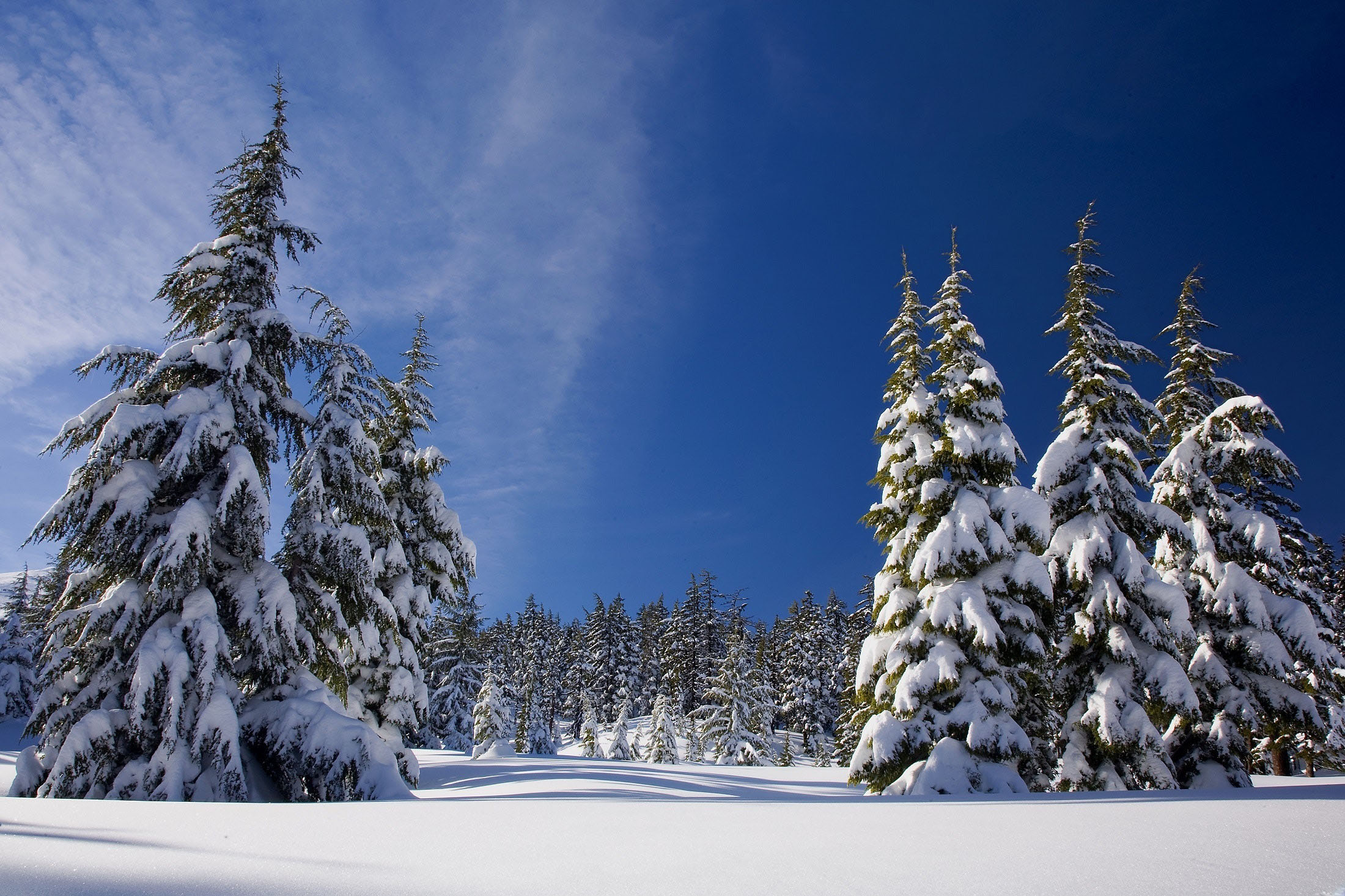
1. Применение фотофильтра к зимнему пейзажу
Этот пример продемонстрирует, для чего используется охлаждающий фильтр Холодный фильтр (LBB) (Cooling filter (LBB)).

Дублируем слой Ctrl+J, чтобы добавить фотографии сочности, меняем режим наложения на Умножение (Multiply). Снижаем уровень прозрачности до 50%. Применяем фотофильтр, для этого Слои – Новый корректирующий слой – Фотофильтр (Layer – New adjustment layer – Photo filter).
В появившемся диалоговом окне выбираем фильтр Холодный фильтр (LBB) (Cooling filter (LBB)). Режим наложения для этого корректирующего слоя Экран (Screen).
Этот светофильтр уравновешивает цветовую температуру исходного изображения, корректируя баланс белого. В итоге мы отбелили снег и подчеркнули холод зимнего пейзажа.
2. Солнце сквозь облака и деревья.
Светотень – это основная форма тонального контраста, которая, передавая соотношения тонов, во много определяет особенности снимка: его структуру и привлекающие внимание участки. Режимы наложения в сочетании с корректирующим слоем Фотофильтр (Photo Filter) могут создавать мягкие светотени, которые добиться только функцией Уровни (Levels) затруднительно.
Открываем фото. Применяем корректирующий слой с фотофильтром, Слои – Новый корректирующий слой – Фотофильтр (Layer – New adjustment layer – Photo filter). В появившемся диалоговом окне выбираем Теплый фильтр (Warming filter). Режим наложения для этого корректирующего слоя Мягкий свет (Softlight).
Данное действие затемнило изображение, сформировало тени и усилило источник света.
3. Сепия
Функцию фотофильтра достаточно интересно применять в сочетании друг с другом. Подобную цветокоррекцию осуществляют, чтобы изменить атмосферу кадра. Например, фильтр Сепия (Sepia) в сочетании с фильтром Под водой (Underwater) имитируют интересный эффект «снимка из прошлого».

Открываем фото. Применяем корректирующий слой с фотофильтром, для этого Слои – Новый корректирующий слой – Фотофильтр (Layer – New adjustment layer – Photo filter). В появившемся диалоговом окне выбираем фильтр Сепия (Sepia). Создаём новый корректирующий слой. В появившемся диалоговом окне выбираем фильтр Под водой (Underwater). Режим наложения не меняем.
Удачных Вам экспериментов!
Источник: www.photoshop-master.ru
Комментарии 137
Хорошо проработали урок!
Интересные эффекты получаются, спасибо
Спасибо за урок!
Весна в Приэльбруссье. Кабардино-Балкария. 2014
Спасибо. Применен Холодный фильтр (LBB).
Спасибо
Спасибо за урок)
И ещё...
Очень простой и полезный урок!
Очень интересно!фото из Карелии
класс)))))))))
Большое спасибо за урок! Очень интересно!)))
Спасибо)
очень полезный урок, спасибо большое!
Спасибо
Спасибо за урок!
спасибо)))))
Спасибо! Было очень интересно читать и повторять. Только у меня по моему не очень с сепией получилось:
фильтр "sepia",-это я так понимаю, черно-белое в cs4, а фильтр "underwater", это что в cs4?
Спасибо за чудесный урок! Впервые работаю с фотофильтром
СПАСИБО ЗА УРОК! ОЧЕНЬ ПОЛЕЗНЫЙ И НУЖНЫЙ!
Было очень интересно, спасибо)
Спасибо! Хороший урок
Спасибо за урок!
классно
Спасибо за урок, простые и полезные фильтры!