Рисуем красивую валентинку в Фотошоп
Рисуем красивую валентинку в Фотошоп
 В этом уроке вы узнаете как нарисовать красивую открытку всего за несколько шагов.
Сложность урока: Легкий
В этом уроке мы предлагаем вам создать красивую открытку на день Святого Валентина в несколько шагов, используя Photoshop.
Финальное изображение
Чтобы начать работу, откройте новый документ размером 1000x1000px , Resolution (Разрешение)72dpi , цвета RGB 8bits .
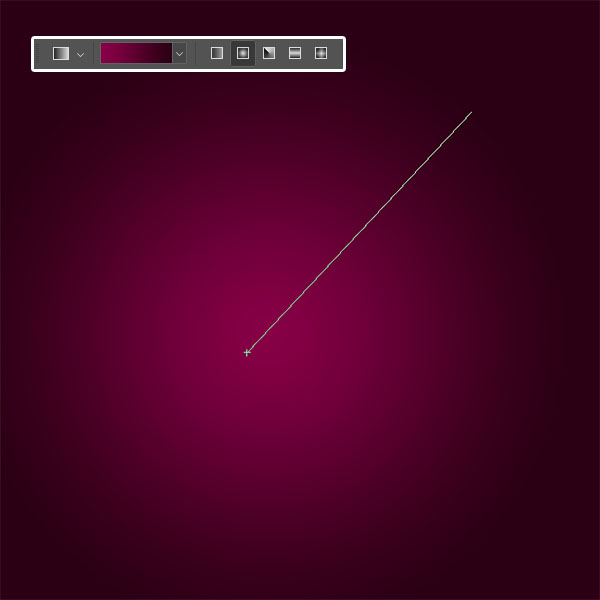
Затем возьмите инструмент Gradient  (Градиент) (G) и нарисуйте радиальный градиент, используя цвета # 2b0014, # 880047.
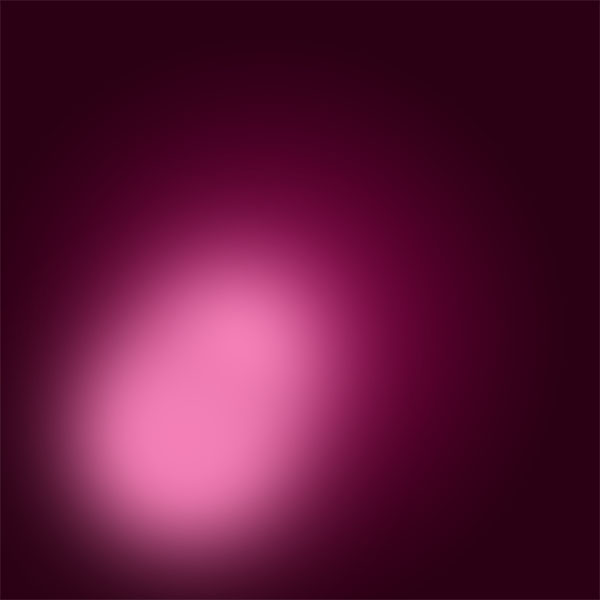
Затем добавьте новый слой (Ctrl + Shift + N), возьмите инструмент Brush  (Кисть) (B) мягкой формой, цвет # f17eb5 и нарисуйте ниже пятно, как показано ниже.
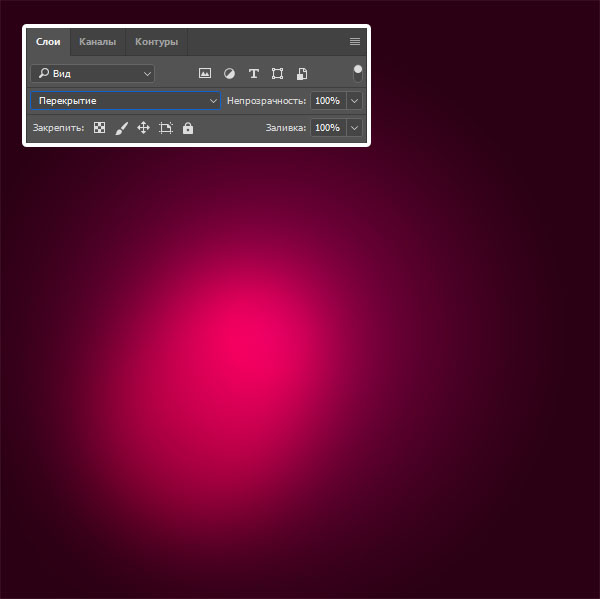
Затем изменить его режим наложения на Overlay (Перекрытие).
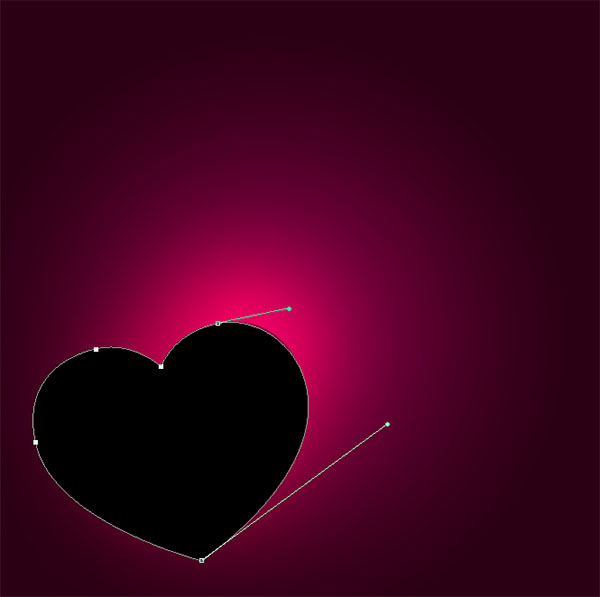
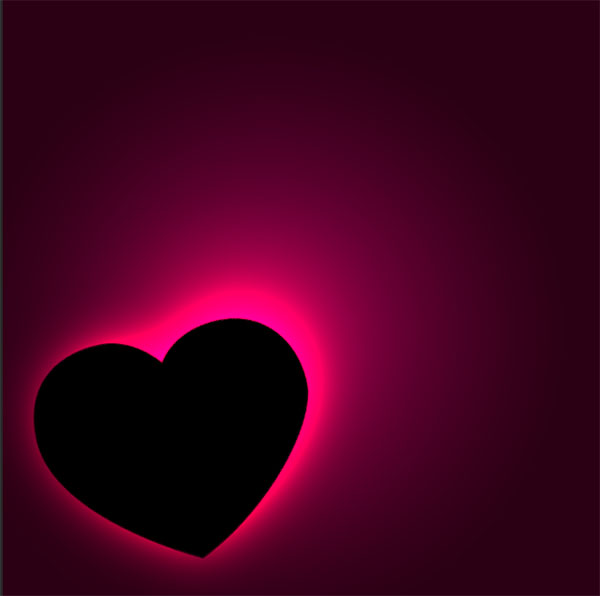
Теперь возьмите Pen  (Перо) (P) в режиме Shape (Фигура) и нарисуйте черное сердце.
Совет:
Мы научимся создавать узоры в Photoshop
Чтобы сделать узор в Adobe Photoshop, создайте новый документ 3x3px, возьмите инструмент Pencil  (Карандаш) (B) квадратной формой (по умолчанию) и нарисуйте три черных квадрата, как показано ниже.
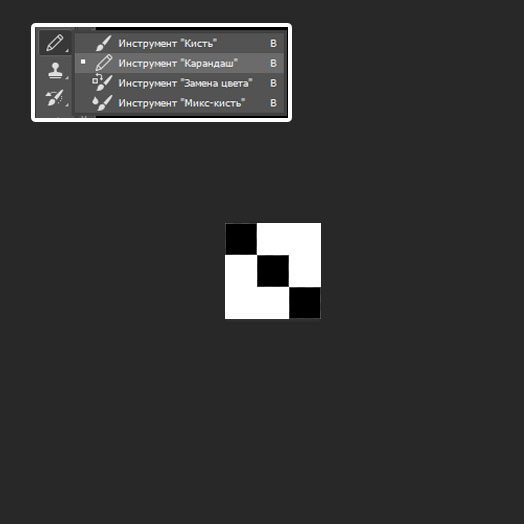
Затем перейдите в меню Edit>Define Pattern (Редактировать> Определить узор).
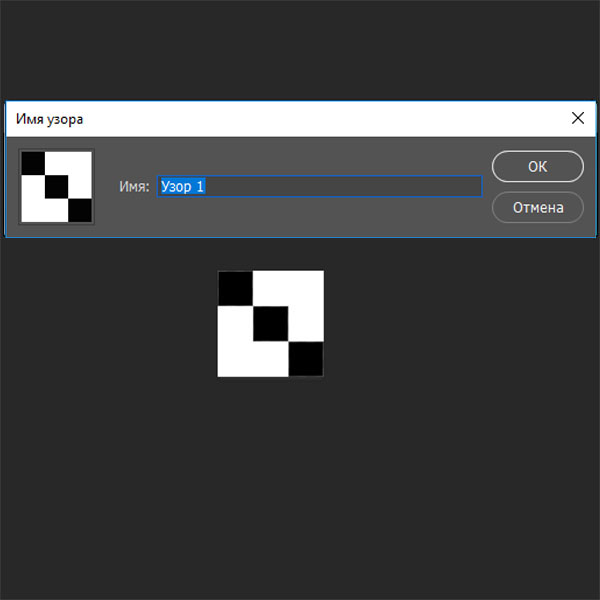
Мы также создадим второй узор, откройте новый документ размером 500 × 500px и заполните фон темно-серым # 1d1d1d.

Затем перейдите в меню Filter>Noise>Add Noise (Фильтр> Шум> Добавить шум).
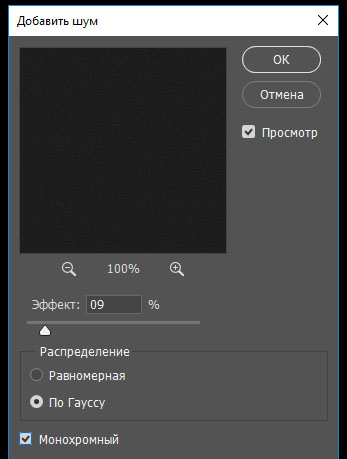

Затем перейдите в меню Edit>Define Pattern (Редактировать> Определить узор).
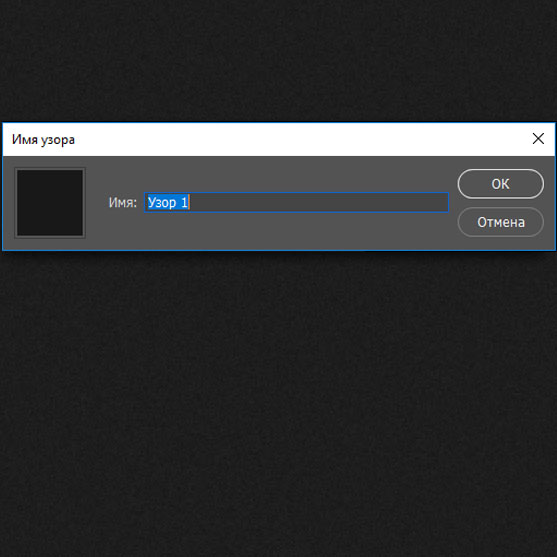
Вернитесь к рабочему документу, перейдите на слой с сердцем и перейдите к параметрам наложения.
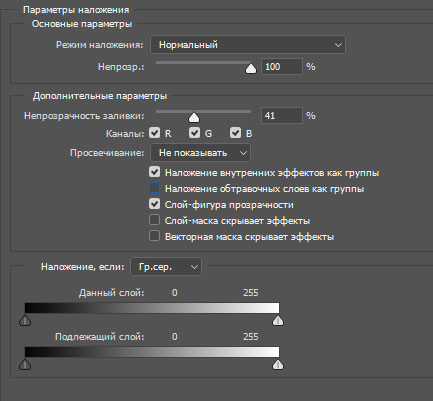
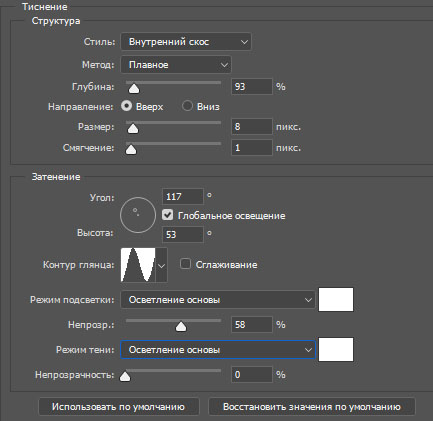
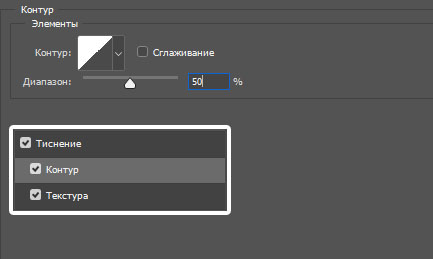
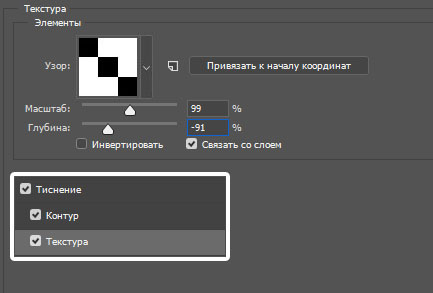
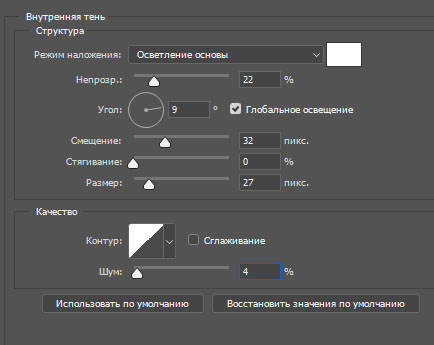
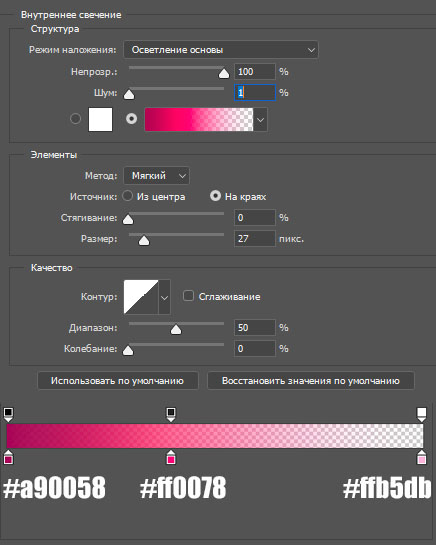
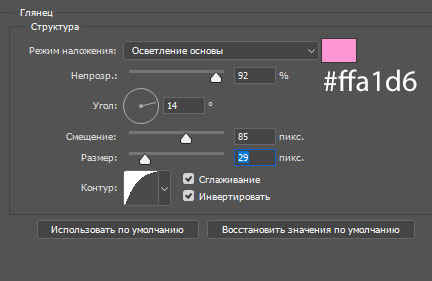
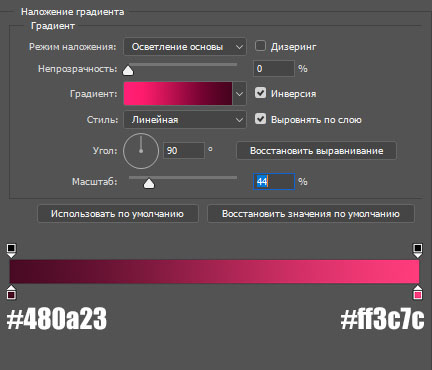
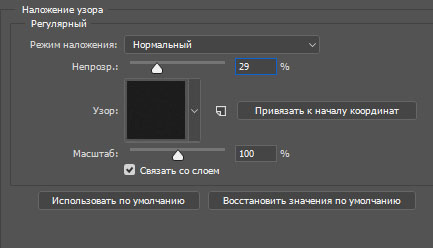
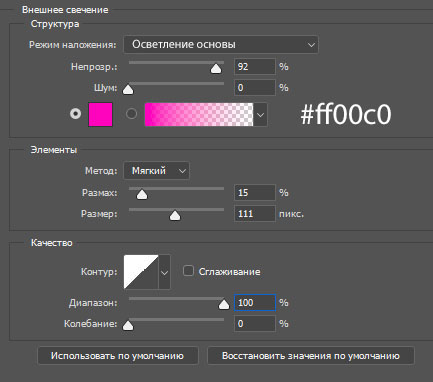
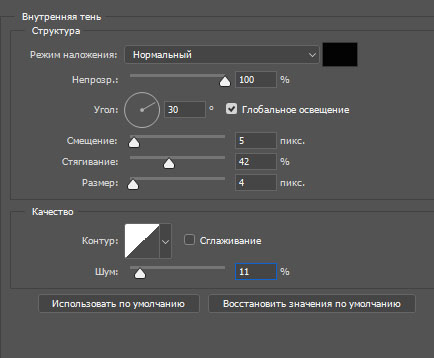
И вот нужный результат
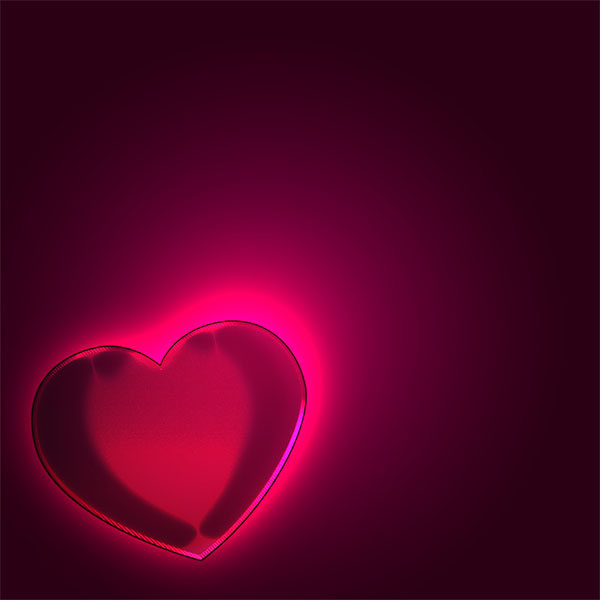
Теперь дублируйте слой с сердцем и перейдите в меню Layer> Layer Style> Clear Layer Style (Слой>Стиль слоя> Очистить стиль слоя).
Затем примените новый стиль слоя (параметры наложения).
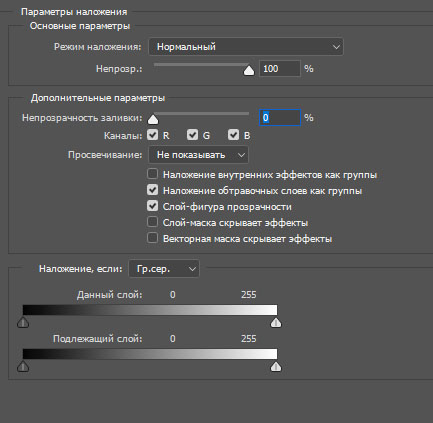
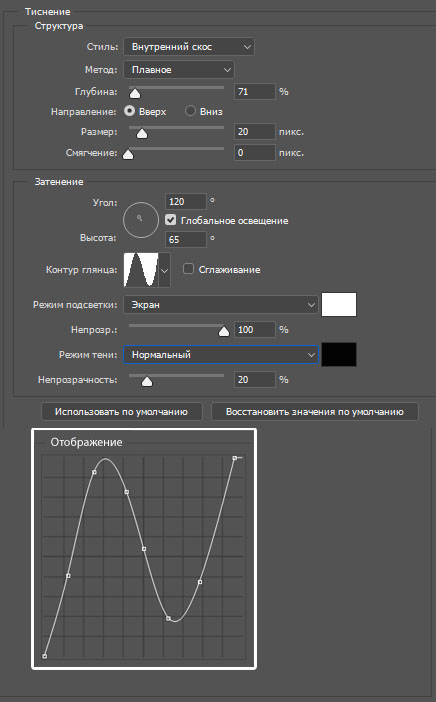
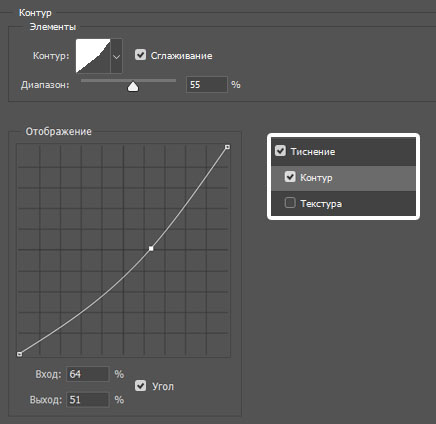
Это дает вам следующий результат.

Теперь дублируйте два слоя и расположите их, как показано на рисунке ниже.

Затем создайте другие слои и добавьте светящиеся частицы.
Примечание редактора:
- Для этого вы можете найти и скачать нужные для выполнения урока текстуры и кисти на нашем сайте.
- Если хотите узнать, как создать светящийся эффект более подробно, то посмотрите уроки на нашем сайте. Например, Создаем обои с эффектом боке.
В новом слое попробуйте получить следующий эффект, отрегулировав размер используемых кистей.

Затем создайте еще один слой и добавьте частицы Боке, как показано ниже.

Затем изменить свой режим наложения на Overlay (Перекрытие).
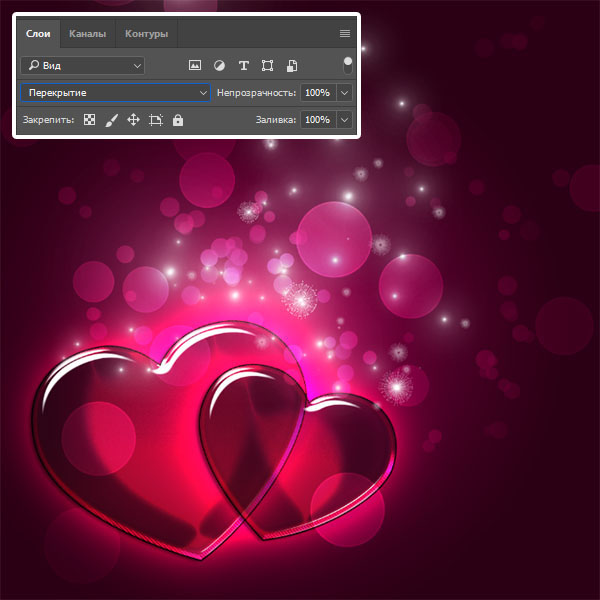
Повторите те же шаги с другими фигурами, чтобы получить аналогичный результат.

Теперь введите текст, используя инструмент Text  (Текст) (T), шрифт Giddehand и цвет # fa335c.

Наконец, примените внешнее свечение, чтобы сделать это, перейдите к параметрам наложения.
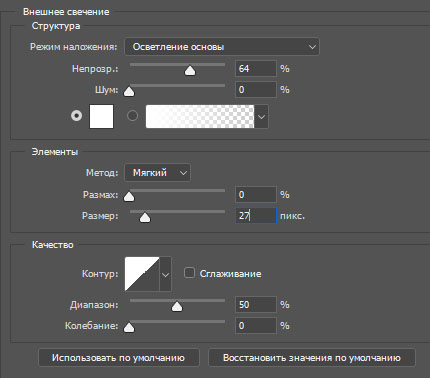
И вот окончательный результат, теперь вы знаете, как сделать карту на День Святого Валентина.

Автор: Grafolog
Источник: www.tutsps.com
Комментарии 58
Спасибо за урок! Очень понравился!
Красота!
Прекрасная Валентинка!
Almiz, спасибо=)
Avatar*,
Красиво
Tigr96a, спасиб)
Desus, спасибо=)
Спасибо за урок!
Спасибо за чудесный урок
Красивая работа!
Красиво!
Спасибо за урок. Получилось немного по иному.
урок замечательный,получилось,но чуть по другому
Хороший урок, спасибо, Вот что получилось у меня.
Спасибо.Вот ещё вариант.
Спасибо
Вариация на тему
Подскажите пожалуйста а как в градиенте выбирать цвета, что то пробую пробую а ничего не получается(
Вопросы по уроку задавайте на форуме. В конце каждого урока есть ссылка "Задать вопрос на форуме"
Спасибо. Очень красивое получается сердце...
Спасибо за урок! Хотя перевод с источника немного не точен, все равно урок интересен и познавателен.
Спасибо за урок!
Спасибо за урок!
Спасибо за урок)
Спасибо!
Ещё такая открытка. Делала по другому уроку
Спасибо
Спасибо за урок)))
Спасибо за перевод и урок
спасибо
Спасибо за урок!
Не получилось, но за урок спасибо!
Спасибо!
Спасибо за урок. Буду рада вашему мнению
И чуть другой вариант
Спасибо большое! Немного с импровизацией!