TV коллаж
TV коллаж
Сложность урока: Средний
В этом уроке мы научимся создавать оригинальные коллажи по всем законам перспективы.
Все картинки и кисти, используемые в этом уроке, вы можете скачать ЗДЕСЬ.
Для начала откроем фото с маленьким телевизором, возьмем инструмент Перо  и создадим вот такой контур, который чуть позже превратим в выделение:
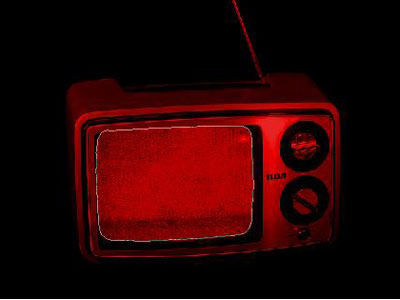
Клик правой кнопкой по контуру, выберите команду Make Selection -> Feather=0,5px -> Ok (Образовать выделенную область - Растушевка)
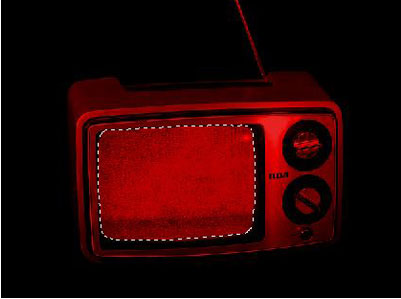
Перейдите в меню Select > Save selection > Ok (Выделение - Сохранить выделенную область - Да)
Нажмите Ctrl+D, чтобы снять выделение.
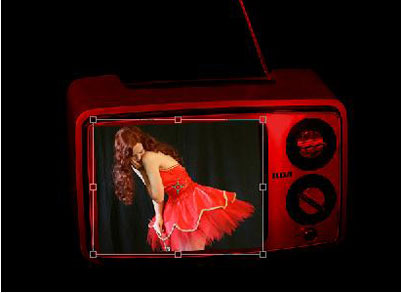
Откройте фото 2, переместите его на первое фото, используя инструмент Свободная трансформация (Ctrl + T) подгоните размеры картинки под экран телевизора.
Вернитесь в меню Select/ Выделение, выберите Load Selection/ Загрузить выделение, выберите ваше выделение по имени, которое вы ему присвоили.
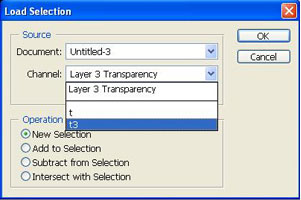
Появится выделение:
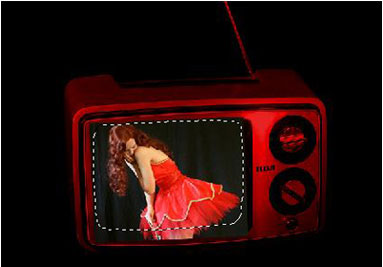
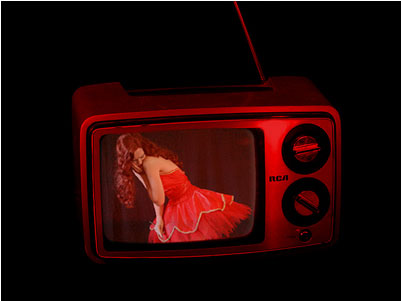
Ctrl+Shift+I чтобы инвертировать выделение, нажмите Delete, Opacity/ непрозрачность слою с девушкой уменьшите до 60%, вот такой получится результат:
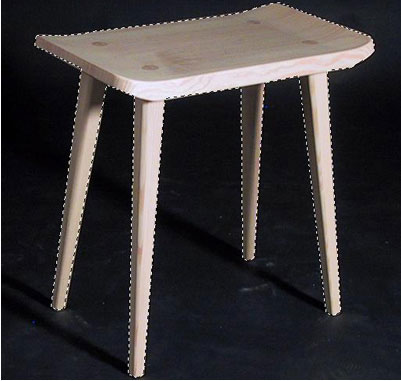
Откройте фотографию с изображением стула, снова используйте Перо, чтобы создать качественное выделение, растушевку установите=0.5px:
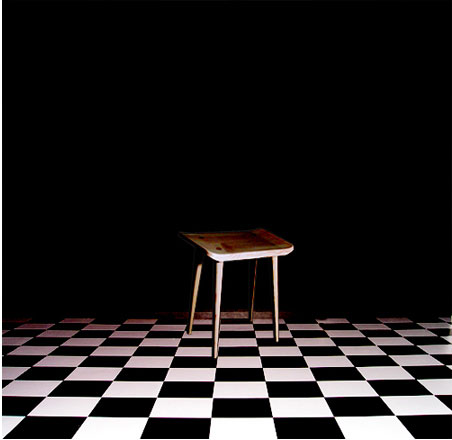
Откройте фото с шахматным полом, перенесите туда вырезанный стул, дублируйте слой со стулом и измените режим смешивания на Color Burn (Затемнение основы)
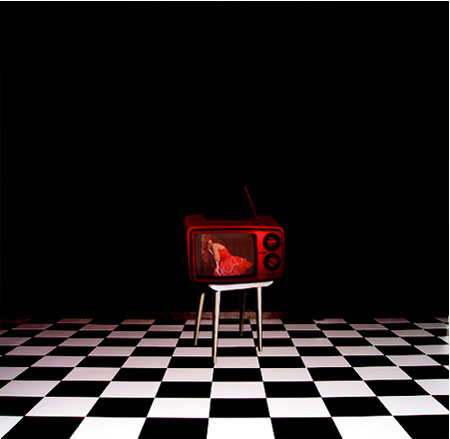
Любым знакомым вам способом вырежете телевизор и поставьте его на стул вот таким образом:
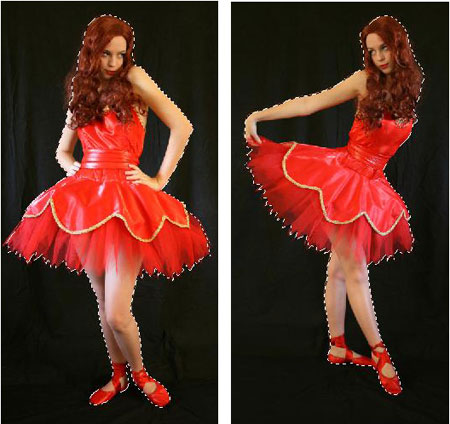
Откройте фото 5 и 6, вырежете модель.
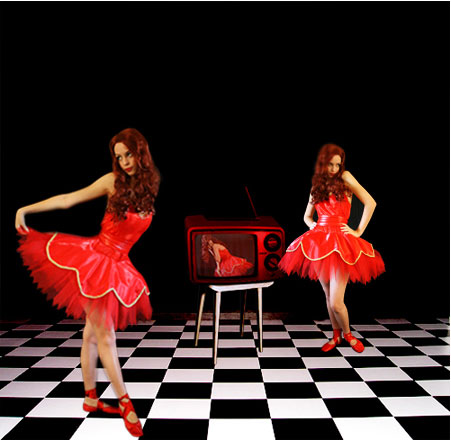
Переместите обе фигуры на документ, одну уменьшите и разместите около телевизора, вторую оставьте на переднем плане.
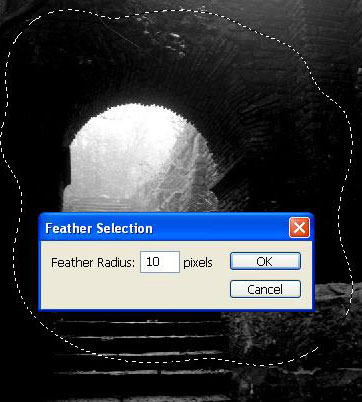
Откройте фото 7, оно придаст особую глубину и объем нашему коллажу, с помощью Лассо создайте от руки выделение.
Клик правой кнопкой, установите значение растушевки на 10 px.
Переместите выделенный участок на рабочий документ и разместите под слоями с девушкой и телевизором.
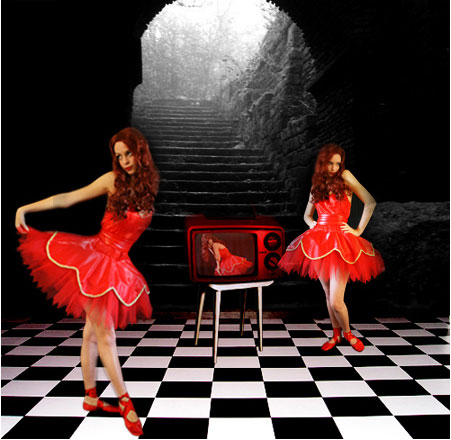
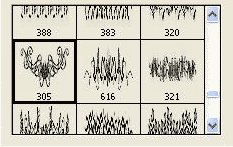
Создайте новый слой, установите кисти из дополнительных материалов, выберите кисть, как показано на скриншоте:
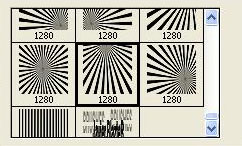
В палитре установите белый цвет и примените кисть (Щелкните 1 раз по документу). После этого перейдите в меню Filter -> Blur -> Radial blur (Фильтр - Размытие - Радиальное размытие)
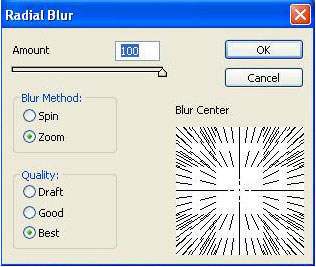
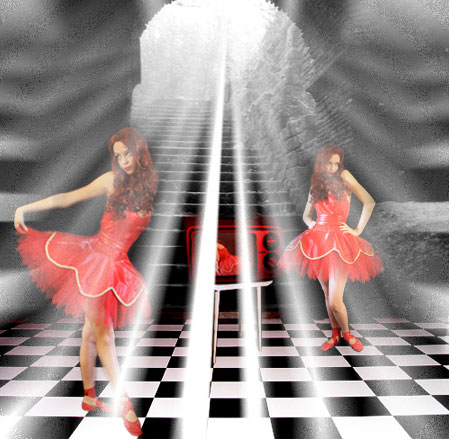
Измените режим наложения на Overlay/ Перекрытие, такой результат у вас получится:
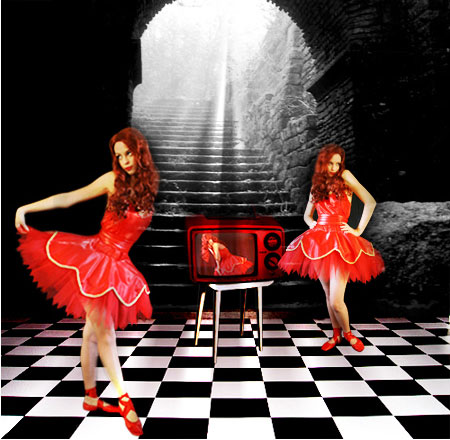
Воспользуйтесь инструментом  , чтобы создать подобное выделение:
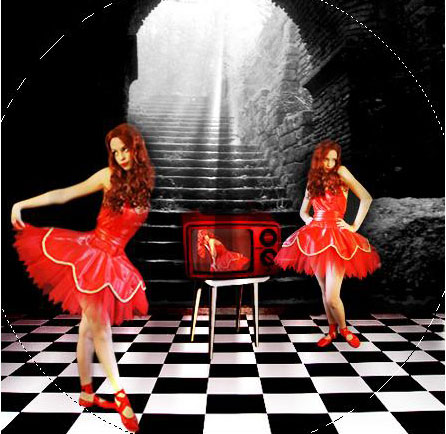
Нажмите Ctrl+Shift+I чтобы инвертировать выделение, заполните выделение на новом слое черным цветом.
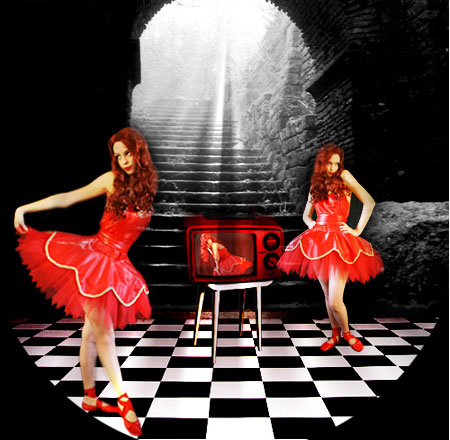
Загрузите еще один комплект кистей и примените следующую:
На новом слое щелкните на правом уголке, Ctrl + T, поверните, то же самое повторите на левом уголке.
В результате получили необычный и стильный коллаж.
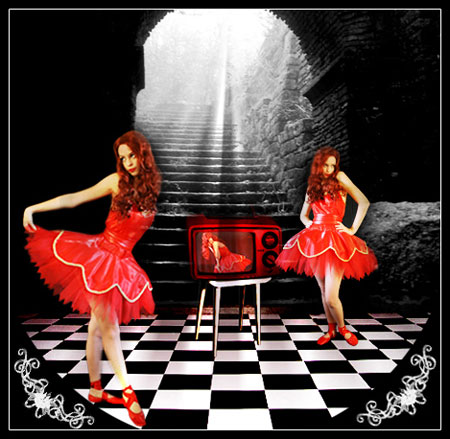
P.S. Домашнее задание! Добавьте самостоятельно тени от девушек и от стула с телевизором.
До встречи на www.creativo.one!
Источник: www.photoshop8x.com
Комментарии 175
Спасибо за урок
Спасибо за урок и перевод!
спасибо за урок! все кратко и понятно! я сделала немного свой рисунок
в стиле "Твин Пикс"
Спасибо, это реакция детей на телевизор
Спасибо за урок!
Спасибо.
Спасибо за урок )))
Спасибо за урок
Спасибо за урок!
Уф! Спасибо!
спасибо!
С удовольствием работала над уроком. Спасибо.
спасибо ))) за очень интересный урок ))
Спасибо
Хороший урок, мне понравился. Единственное не понятно в пункте - после Filter -> Blur меняется режим наложения. Как после него добились такого результата, у меня совсем по-другому выходит.
Спасибо! Очень понравилось!
Спасибо
Спасибо, вот что у меня получилось
Спасибо!
Урок очень интересный, и хорошо изложенный , автором
Спасибо за урок.:)
Интересный урок. Спасибо.
Хороший урок. Все ясно и понятно.
Урок хороший. Но не все было понятно. Куда что нажимать и что делать. Поэтому получилось не так как в уроке.
Урок очень понравился! Спасибо
думала будет лучше смотреться.а так урок очень интересный
Спасибо!
Что то не впечатлило, да и качество не очень...
потренировалась выделять элементы