Готовим клубничный пирог в Фотошоп
Готовим клубничный пирог в Фотошоп
Сложность урока: Легкий
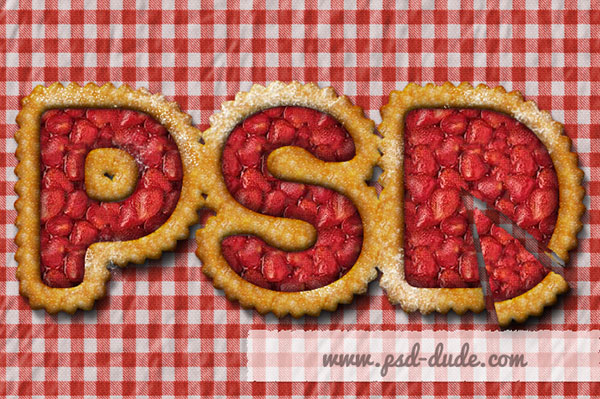
В этом уроке я покажу вам, как создать реалистичный пирог с фруктами для текста в Photoshop, используя любой шрифт, текстуры и стили слоя. Я выбрал клубнику, так как она самая популярная, но вы можете попробовать с любым сочетанием фруктов. Этот эффект можно применить не только к тексту, но и к формам. Экспериментируйте на свой вкус.
Результат урока.
Материалы к уроку
Давайте начнём. Скачайте и установите шрифт. Создайте новый документ, размер зависит от вашего текста. Напишите любой текст.
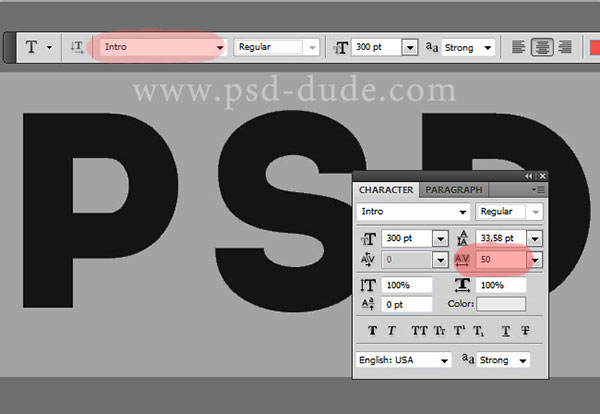
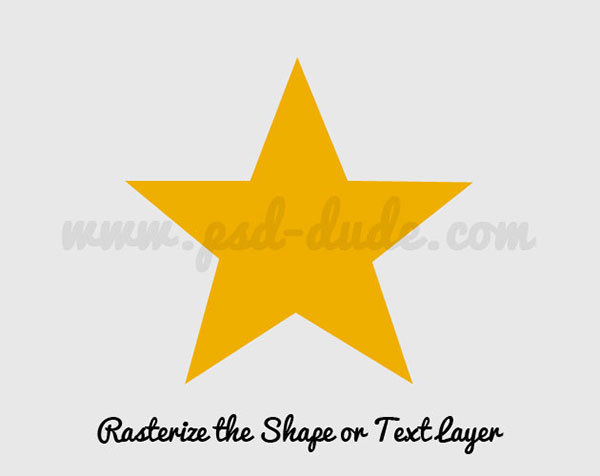
Растрируйте слой с текстом. Далее вы должны изменить текст, создав эффект закруглённых углов.
Примечание переводчика: Как закруглить углы, автор показывает в другом своём уроке. После растрирования слоя с текстом, текст нужно размыть Filter>Blur> Gaussian Blur (Фильтр-Размытие-Размытие по Гауссу). Радиус размытия зависит от вашего текста.
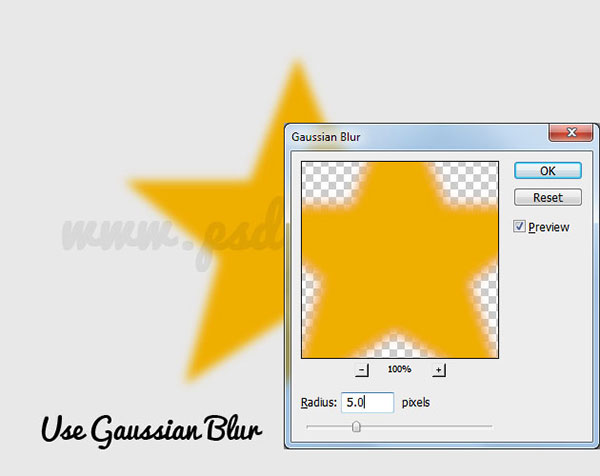
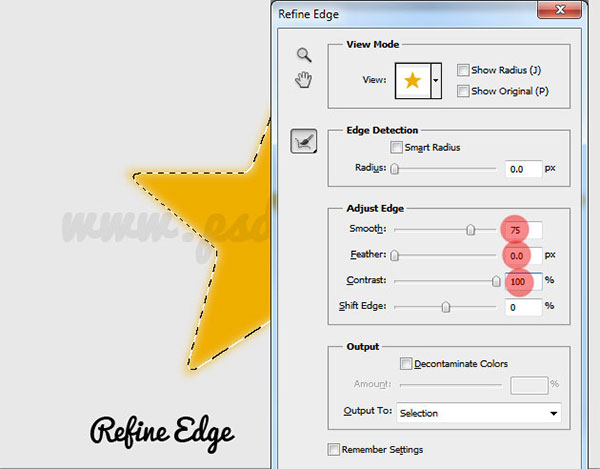
Далее загрузите выделение текста и при любом активном инструменте выделения выберите функцию Refine Edge (Уточнить Край). Введите такие настройки
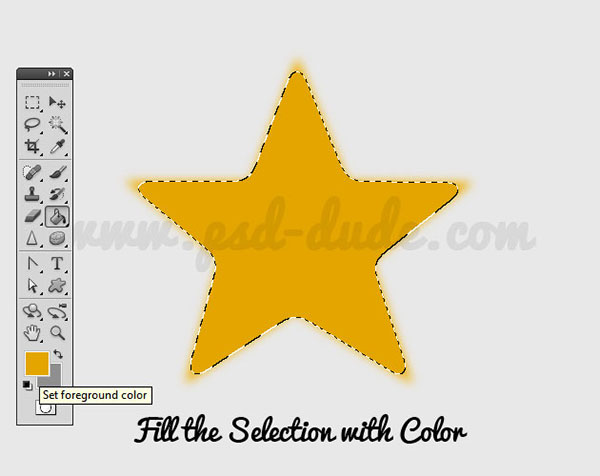
Залейте цветом выделение на новом слое
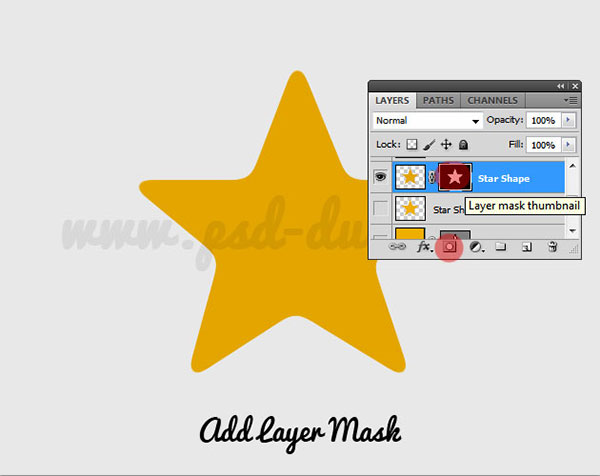
Или добавьте маску слоя
Итог
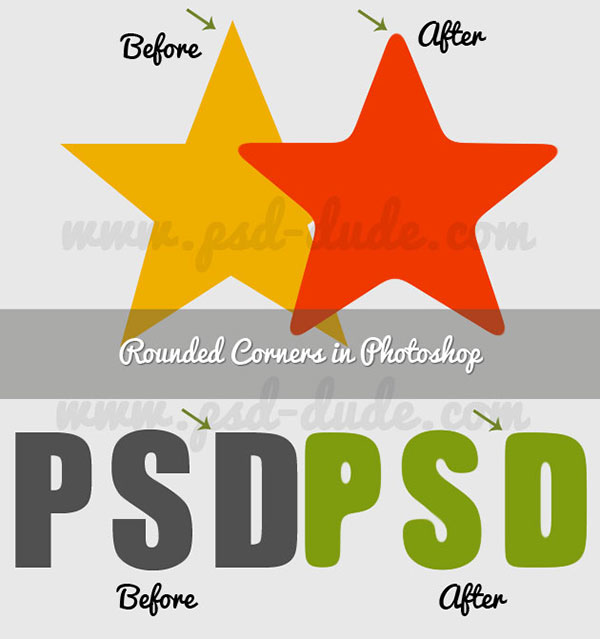
Вот что должно получиться с нашим текстом.

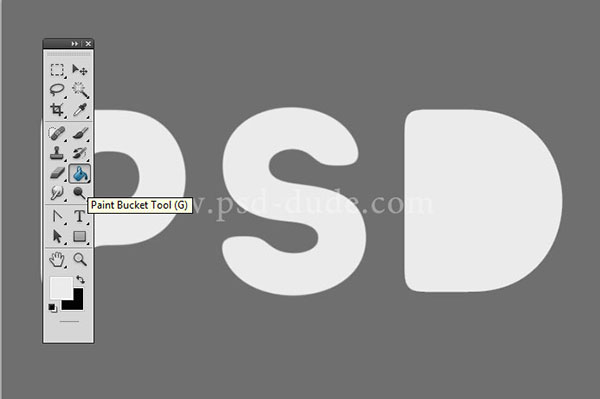
Выберите Paint Bucket Tool  (Заливка) и залейте средину буквы D. Этот шаг не обязателен.
Назовите слой с текстом Strawberry Pie Text. Дублируйте слой и переименуйте в Pie Border. Теперь мы будем добавлять различные эффекты и стили для каждого слоя. Начнём со слоя Pie Border. Выберите этот слой и добавьте стили.
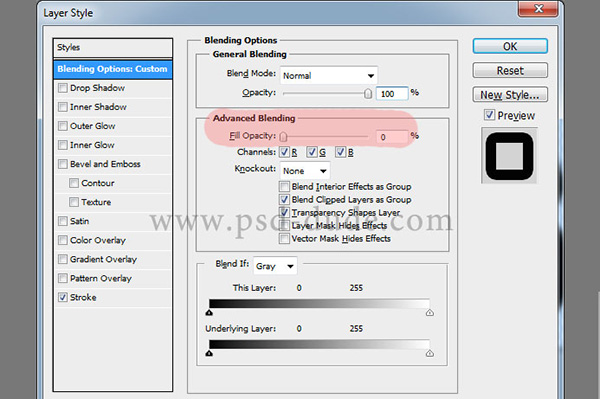
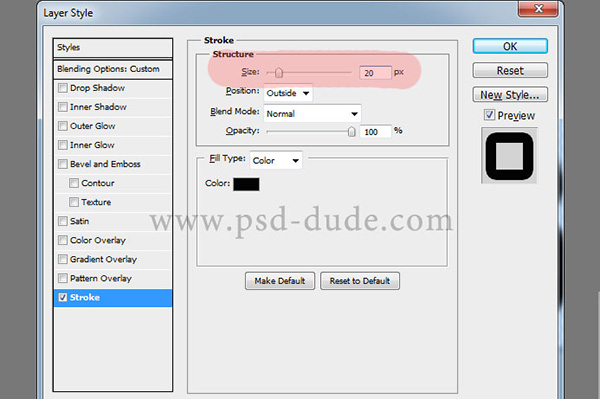
Должно получиться примерно так.

Примечание переводчика: переведите этот слой в смарт-объект.
Установите набор кистей в Фотошоп, который вы найдёте в архиве к уроку. Загрузите выделение слоя Pie Border и создайте рабочий контур. В наборе кистей выберите кисть pie border и при активном инструменте Pen Tool  (Перо) на новом слое произведите обводку контура. Назовите этот слой Pie Deco Border и поместите его ниже слоя Pie Border в панели слоёв. Нажмите delete, чтобы удалить контур
Примечание переводчика: чтобы создать контур из выделения, выберите любой инструмент выделения, нажмите правую кнопку мыши и выберите Make Work Path (Создать Рабочий Контур).
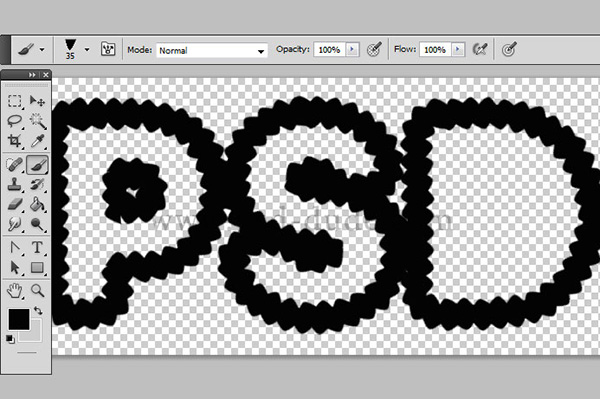
Далее идём на слой Pie Border. Выберите инструмент Magic Wand Tool  (Волшебная Палочка), на верхней панели инструмента выберите режим Add To Selection (Добавить к Выделению) и щёлкните внутри каждой буквы
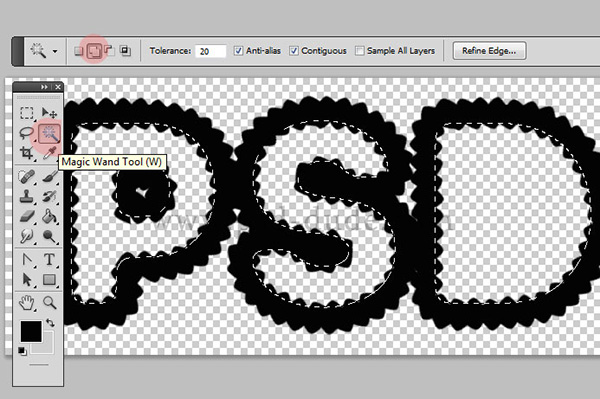
Перейдите на слой Pie Deco Border и нажмите delete или с зажатой Alt добавьте маску слоя.
Примечание переводчика: выделите оба слоя в панели слоёв и переведите в смарт-объект. Назовите слой Pie Border.
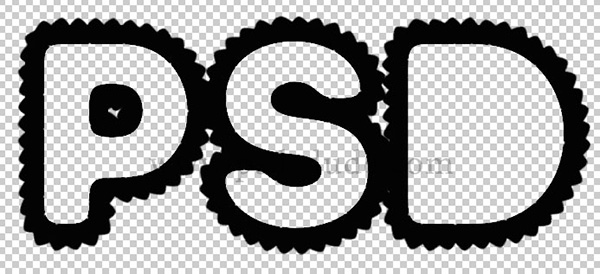
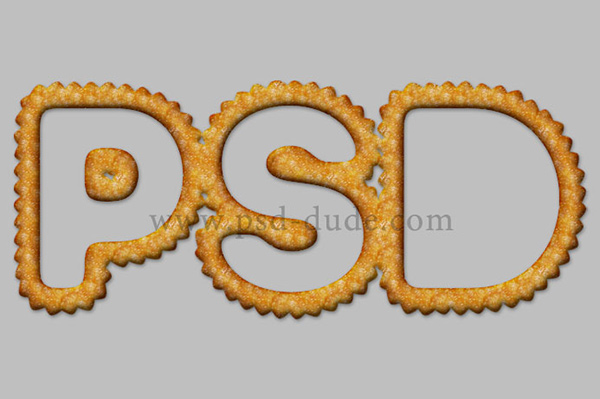
Установите файл PAT-текстур в Фотошоп, который вы найдёте в архиве к уроку. К этому слою добавьте стили.
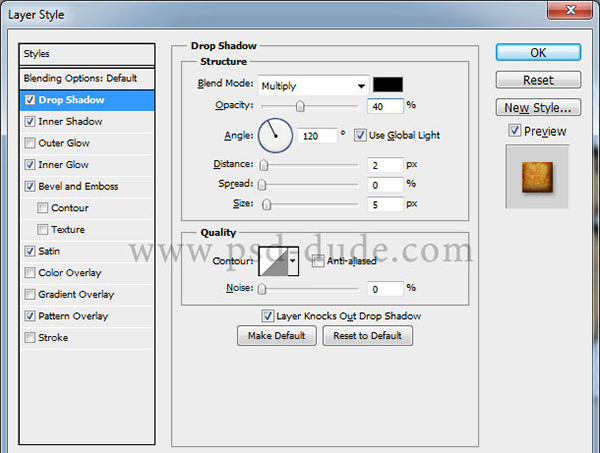
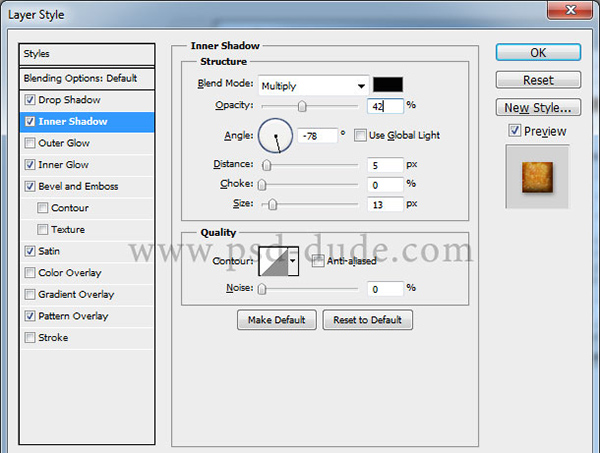
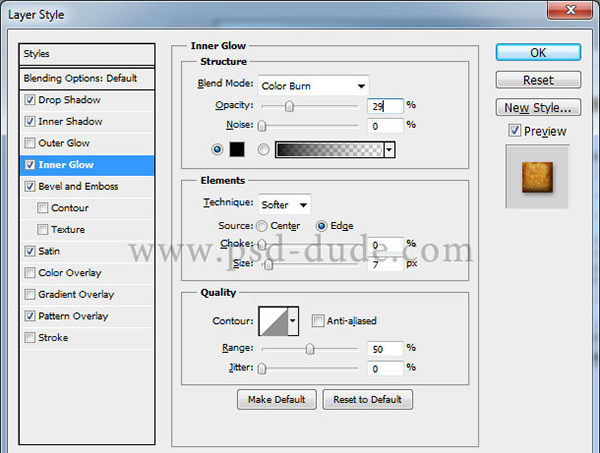
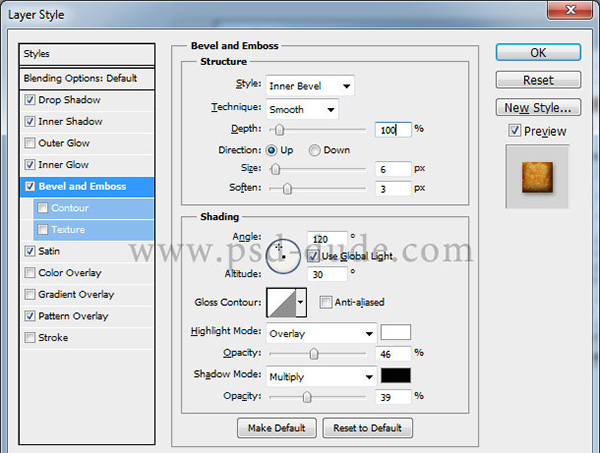
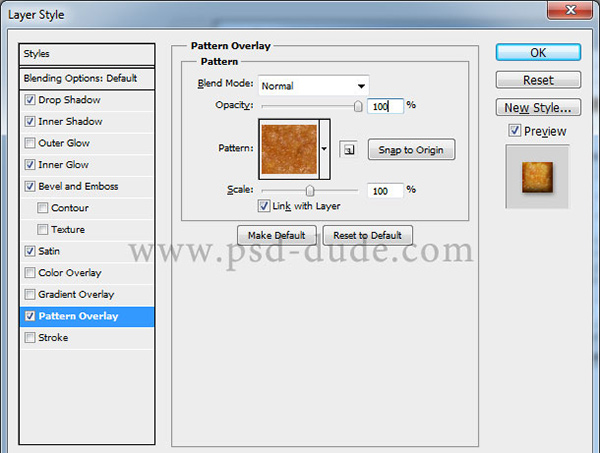
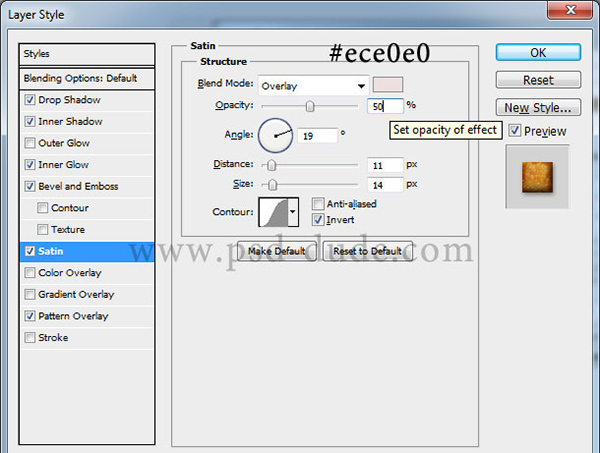
Результат.
Вернитесь на слой Strawberry Pie Text и добавьте стили.
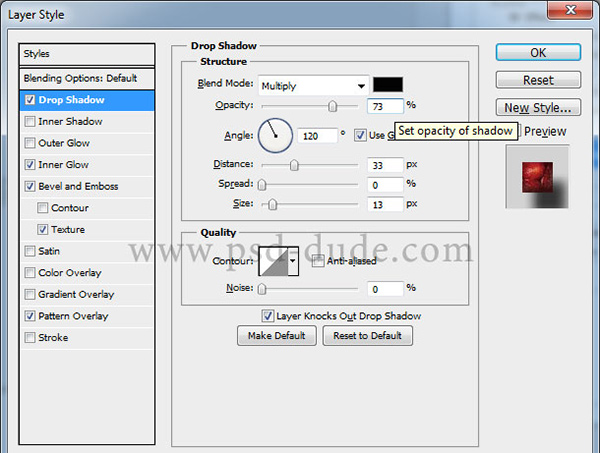
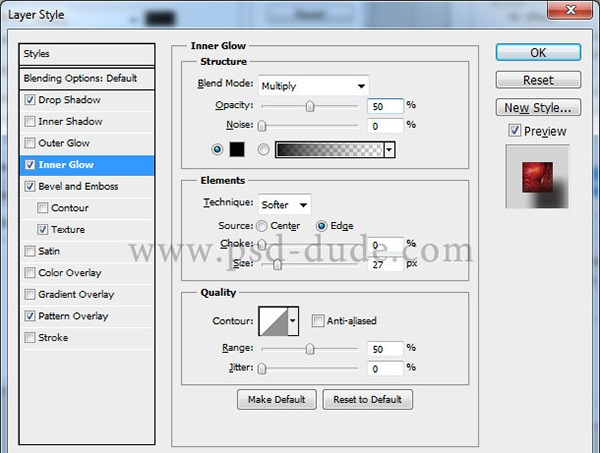
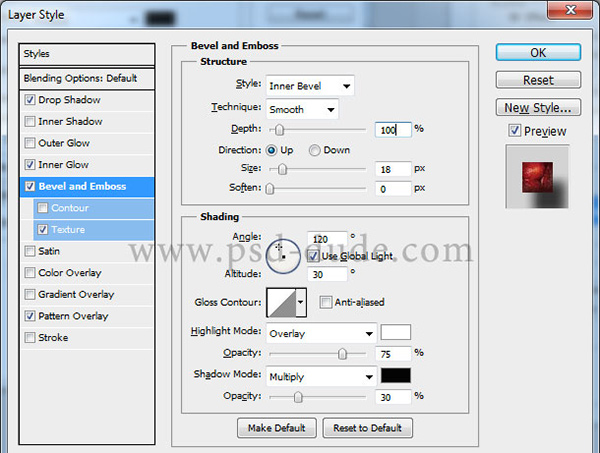
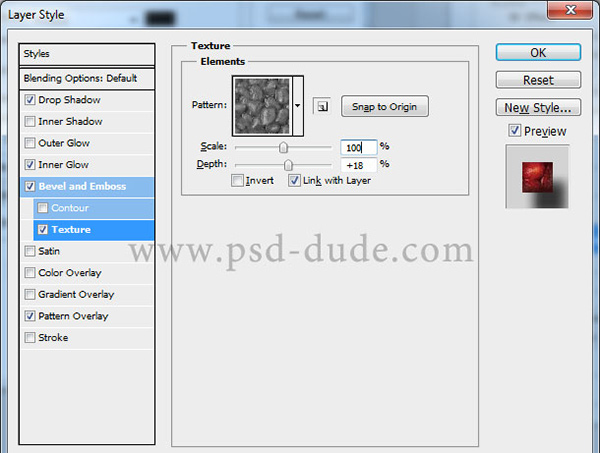
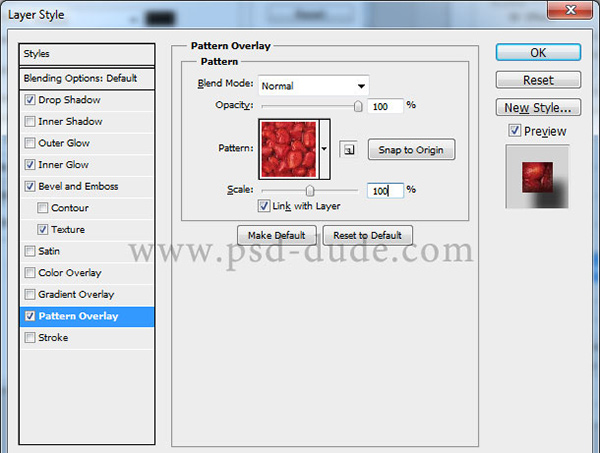
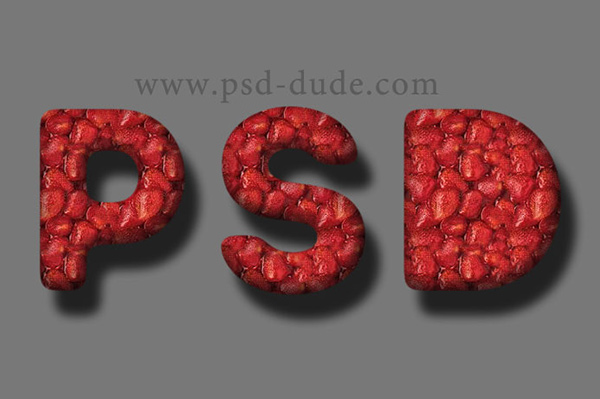
Этот слой должен выглядеть примерно так
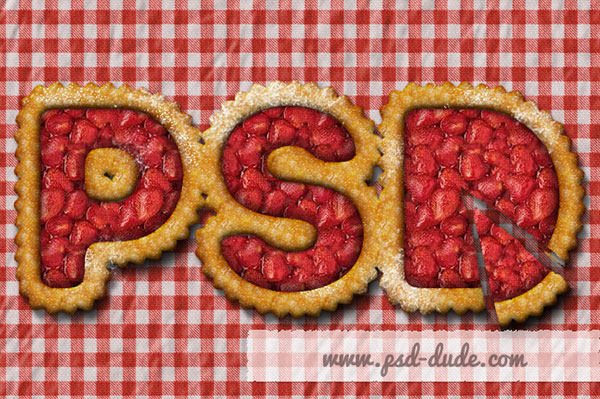
В качестве последнего штриха я добавил немного сахара на наш пирог с клубникой. Выберите инструмент Brush Tool  (Кисть), цвет белый. В скачанном и установленном наборе выберите кисть sugar. Создайте новый слой выше всех слоёв, загрузите выделение слоя Pie Border и нарисуйте сахар. Я так же добавил к фоновому слою скатерть в виде стиля слоя Pattern Overley (Перекрытие Узором), который входит в тот же пакет с узорами и стиль Bevel & Emboss (Тиснение) для создания неровности на скатерти.
Примечание переводчика: Автор не даёт настройки стиля Тиснение. Так же он усилил тень по периметру пирога. Для этого он дублировал слой Pie Border, переименовал в Shadow (Тень), расположил слой в панели слоёв над фоновым слоем, очистил стили слоя и добавил стиль Drop Shadow (Тень) с такими параметрами - Opasity (Непрозрачность)-57%, Distanse (Дистанция)-11 рх, Size (Размер)-7рх, остальное – по умолчанию.
И для того, чтобы вырезать кусок пирога, создайте треугольное выделение. Для этого создайте пером контур треугольника, преобразуйте контур в выделение. Сохраните выделение, пройдя в меню Select-Save Selection (Выделение-Сохранить Выделение), дайте своё название сохраняемому выделению.
Выберите любой инструмент выделения, перейдите на слой Strawberry Pie Text и вырежьте выделение на новый слой. Для того, чтобы вырезать кусок на слоях со смарт-объектом (Pie Border и Shadow)– эти слои сначала нужно растрировать. Далее снова загрузите сохранённое выделение треугольника Select-Load Selection (Выделение-Загрузить Выделение), в окне найдите ваше название выделения и вырежьте выделение на новый слой.
Аналогично вырежьте кусок на слоях с сахаром и тенью. Над всеми слоями создайте группу, переместите в эту группу все слои с вырезанными кусками. Далее сдвиньте эту группу на ваше усмотрение.
Окончательный результат.
Надеюсь, вам понравился этот урок.
Приятного аппетита!
Автор урока: psddude
Источник: psd-dude.com
Комментарии 145
Спасибо! Чудо какое-то, тот кто создает такие уроки волшебник. Как можно было придумать такой чудесный пирог? Суппер!!!
Толстушка, поздравление супер!!!
Спасибо.
спасибо за перевод
Люблю работать с текстом. Спасибо за чудесный урок!
спасибо
Спасибо за урок и перевод! Вкусный!...
Спасибо за перевод!))
большое спасибо за урок)))))
Спасибо за урок :)))
Примечание переводчика: переведите этот слой в смарт-объект.
Установите набор кистей в Фотошоп, который вы найдёте в архиве к уроку. Загрузите выделение слоя Pie Border и создайте рабочий контур. В наборе кистей выберите кисть pie border и при активном инструменте Pen Tool (Перо) на новом слое произведите обводку контура. Назовите этот слой Pie Deco Border ипоместите его ниже слоя Pie Border в панели слоёв. Нажмитеdelete, чтобы удалить контур
Примечание переводчика: чтобы создать контур из выделения, выберите любой инструмент выделения, нажмите правую кнопку мыши и выберите Make Work Path (Создать Рабочий Контур).
никак не пойму что тут делать
Спасибо!
Lera_1903, класс!!!
спасибо!
Спасибо!
Вот что получилось, сохранил новые стили слоя и теперь делаю текст за 5 минут:D
Мегакрутойэффект!! Спасибо автору!
Спасибо за пирог! Ой! За урок!
Спасибо.
Спасибо!
Спасибо!
Спасибо за урок! Потрясающий результат)))
Спасибо за урок.Тени лучше делать темными. Научилась скругленый край текста и быстро выделять Make Work Path
Спасибо за урок!!
Вкусный урок, спасибо!)
мой пирог
не смогла справится с отрезанием куска(
вот как то так, спасибо за урок
Большое спасибо за урок!
Спасибо за урок)))!!