Создаем в Фотошоп яркий текст в неоновом цвете
Создаем в Фотошоп яркий текст в неоновом цвете
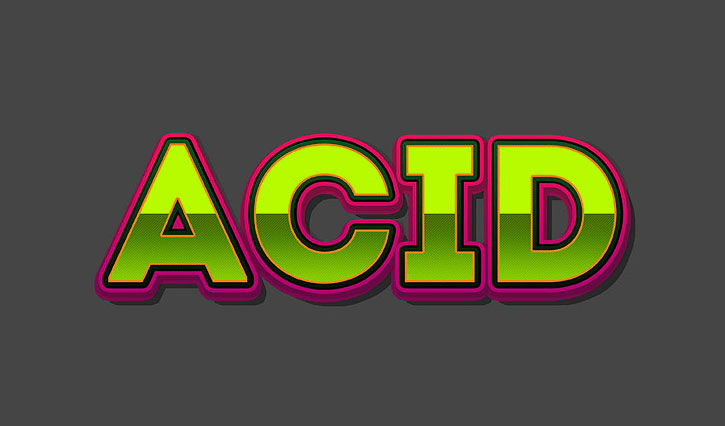 В этом уроке вы узнаете как создать стильный эффект для текста в ярком неоновом цвете.
Сложность урока: Легкий
В этом уроке я покажу вам как создать яркий неоновый текстовый эффект, используя стили слоя.
Скачать архив с материалами к уроку
Перед началом работы скачиваем архив, устанавливаем шрифт. Конечно, вы можете использовать любой другой.
1. Создаем узор
Шаг 1
Открываем Photoshop (я использую Photoshop CS6), переходим File – New (Файл – Новый) и создаем новый документ размером 6 х 6 пикселей (Background Content (Содержимое фона) устанавливаем на Transparent (Прозрачный)).
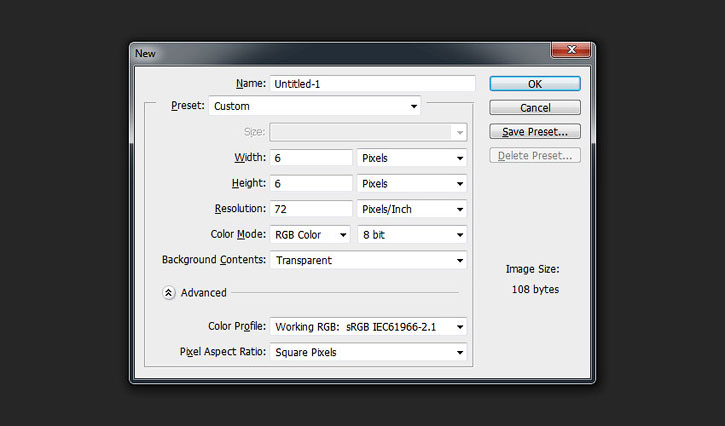
Шаг 2
Берем Pencil Tool  (B) (Карандаш), устанавливаем диаметр на 1 пиксель и рисуем три диагональные линии.
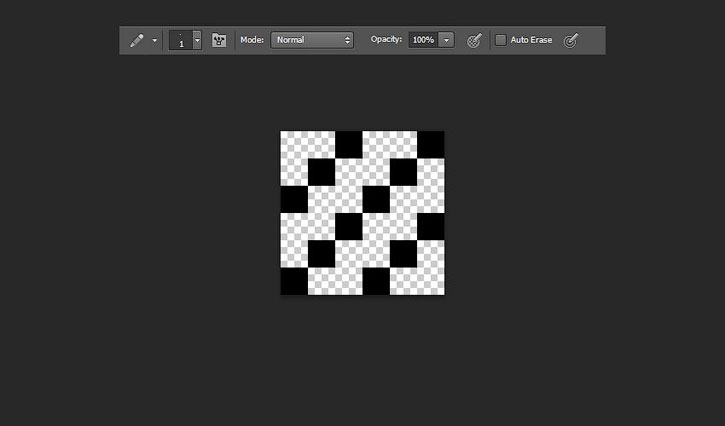
Шаг 3
Жмем Ctrl+A, чтобы выделить весь документ, и переходим Edit – Define Pattern (Редактирование – Определить узор). В поле с названием вводим «Диагональный узор» и жмем ОК.
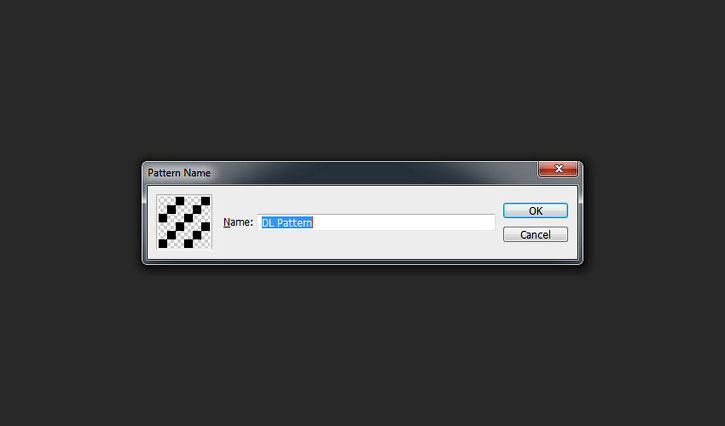
После создания узор автоматически добавляется в общую библиотеку. Мы воспользуемся им в следующем разделе.
2. Создаем фон
Шаг 1
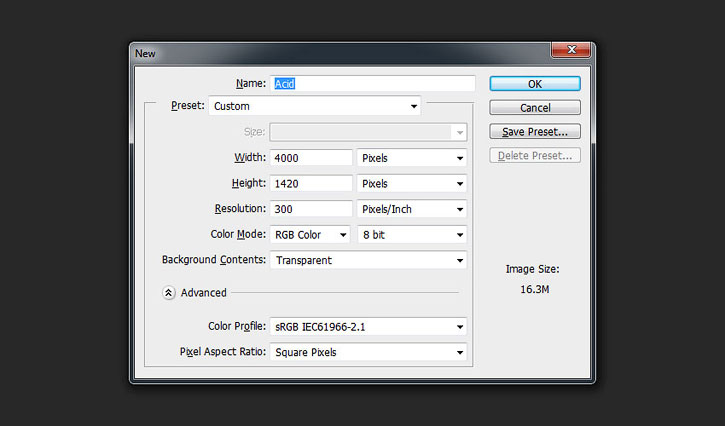
Создаем новый документ размером 4000 х 1420 пикселей с разрешением 300 точек/дюйм. Background Content (Содержимое фона) устанавливаем на Transparent (Прозрачный).
Шаг 2
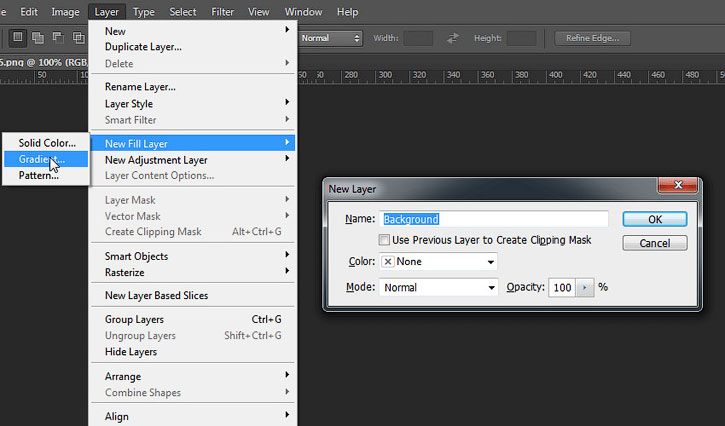
Переходим Layer – New Fill Layer – Gradient (Слой – Новый слой-заливка – Градиент) и в поле с названием пишем «Фон».
Шаг 3
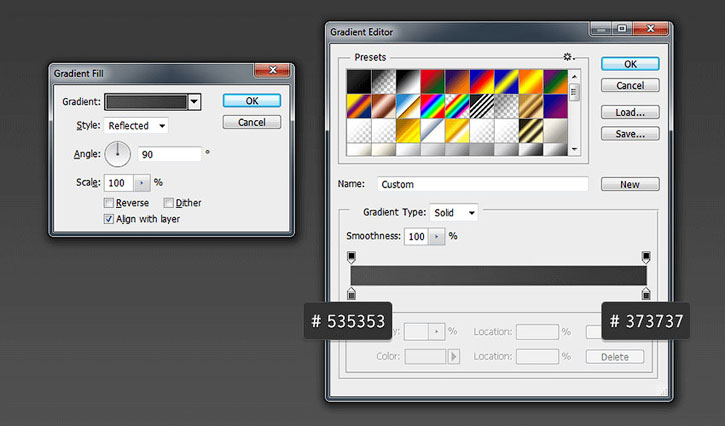
В результате программа откроет диалоговое окно. Кликаем по градиентной полосе, чтобы создать новый градиент, используя цвета #535353 (слева) и #373737 (справа). Закончив, жмем ОК.
Шаг 4
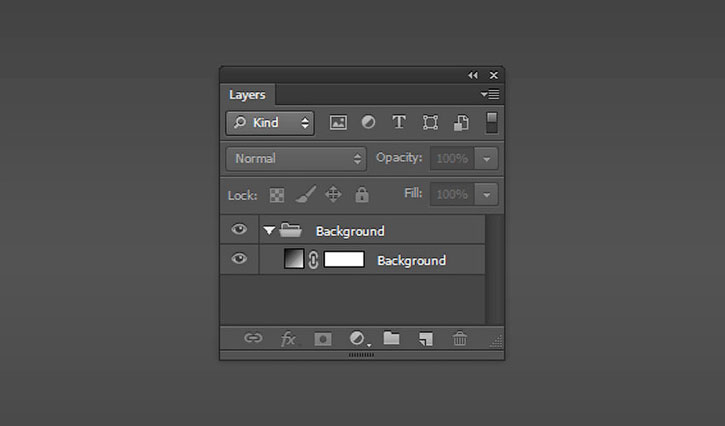
Выбираем слой Background (Фон) и переходим Layer – Group Layers (Слой – Сгруппировать слои) (или жмем комбинацию клавиш Ctrl+G). Называем группу «Фон».
3. Создаем текстовый смарт-объект
Благодаря смарт-объекту, вы сможете быстро и легко настроить текст.
Шаг 1
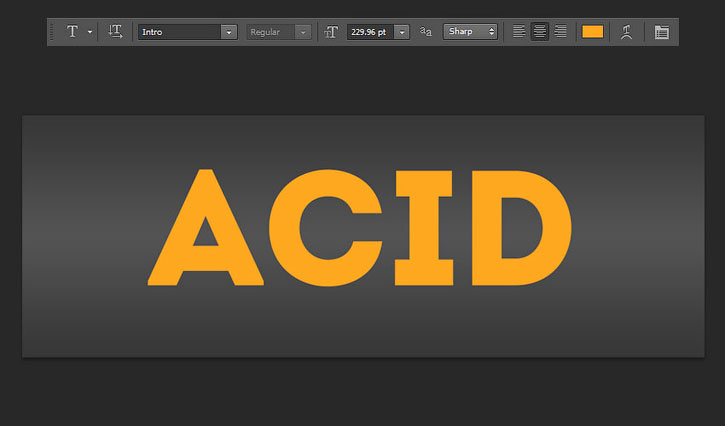
Берем Type Tool  (T) (Текст) и выбираем шрифт Intro. Размер устанавливаем на 230 pt, затем заглавными буквами пишем слово ACID. Цвет текста не важен.
Шаг 2
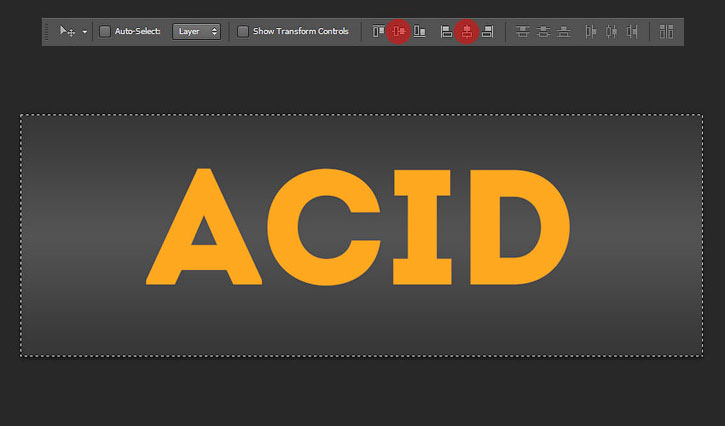
Выбираем текстовый слой и жмем сочетание клавиш Ctrl+A. Затем берем Move Tool  (V) (Перемещение) и на верхней панели нажимаем на кнопки Align vertical center (Выравнивание центров по вертикали) и Align horizontal center (Выравнивание центров по горизонтали). Благодаря этому, мы выровняем текст по центру документа.
Шаг 3
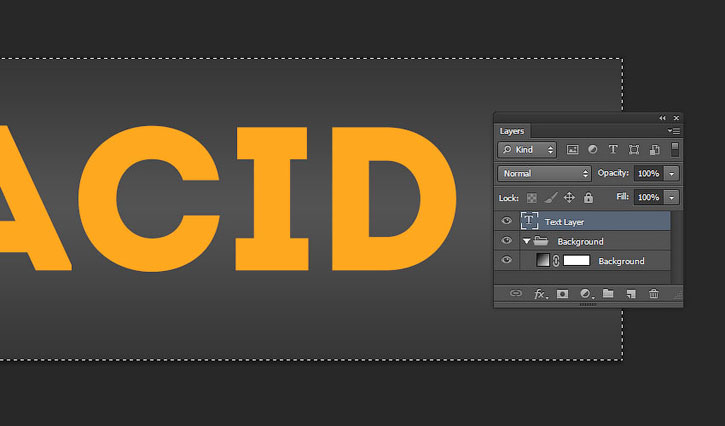
Проверяем, чтобы текстовый слой был выделен. Дважды кликаем левой кнопкой мышки по его названию и пишем «Текстовый слой». Закончив, нажимаем Enter.
Шаг 4
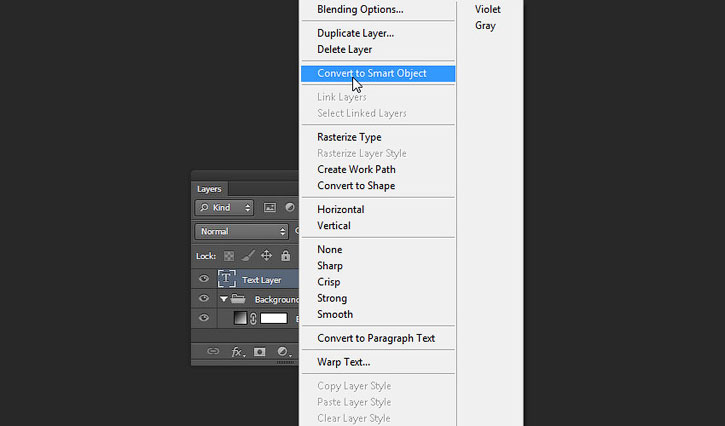
Переходим Layer – Smart Object – Convert to Smart Object (Слой – Смарт-объект – Преобразовать в смарт-объект) (или кликаем правой кнопкой по слою и выбираем Convert to Smart Object (Преобразовать в смарт-объект)).
Шаг 5
Выбираем смарт-объект и дублируем (Ctrl+J) его несколько раз. В результате у нас получится пять копий текста ACID. Переименовываем каждый слой сверху-вниз, используя шаблон «Текст_[цифра]». Удерживая клавишу Ctrl, выделяем все смарт-объекты и группируем их (Ctrl+G). Называем группу «Текст».
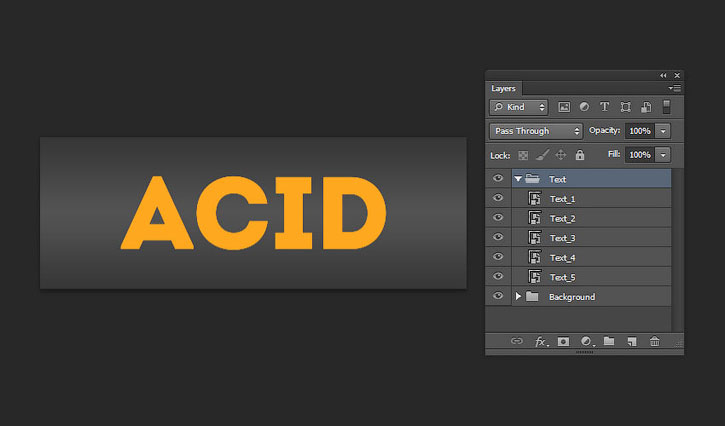
4. Стилизуем слой «Текст_1»
Начнем с самого верхнего слоя.
Шаг 1
Для начала уменьшаем Fill Opacity (Непрозрачность заливки) до 0%.
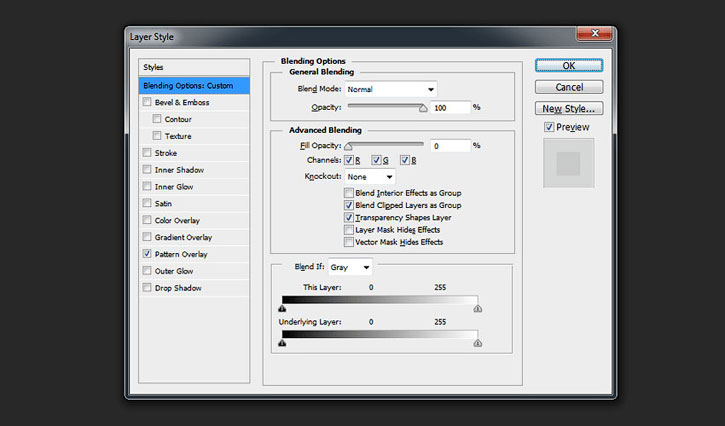
Шаг 2
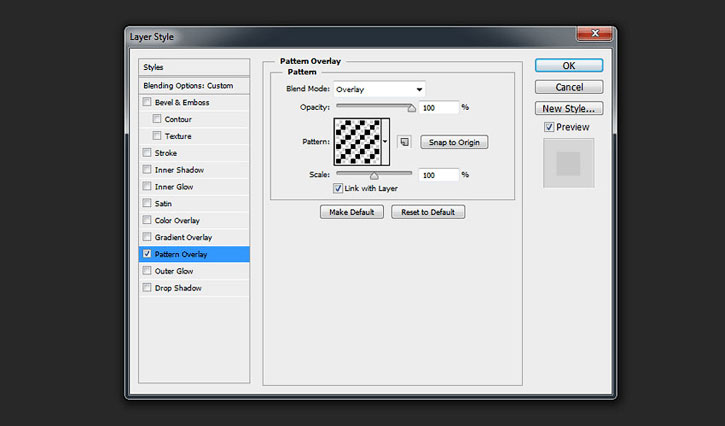
Дважды кликаем по слою «Текст_1», чтобы применить стиль слоя Pattern Overlay (Наложение узора) со следующими настройками:
- Blend Mode (Режим смешивания): Overlay (Перекрытие)
- Opacity (Непрозрачность): 100%
- Кликаем на кнопку Pattern (Узор) и выбираем узор, который мы создали в начале урока
- Scale (Масштаб): 100%
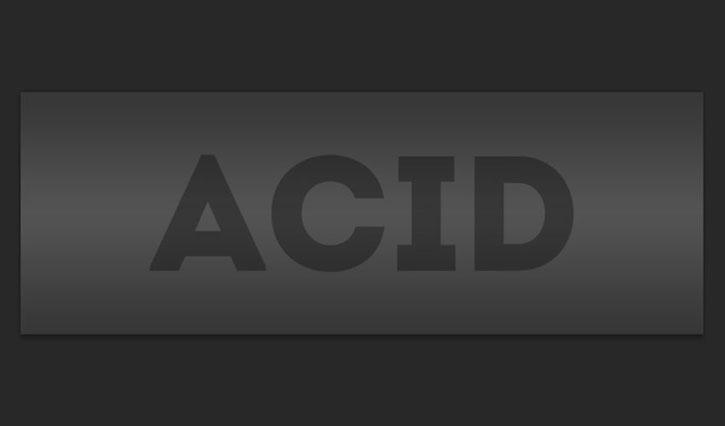
В результате мы должны получить вот такой эффект:
5. Стилизуем слой «Текст_2»
Кликаем правой кнопкой по текстовому слою и выбираем Blending Options (Параметры наложения), чтобы применить стили слоя.
Шаг 1
Устанавливаем Fill Opacity (Непрозрачность заливки) на 0%.
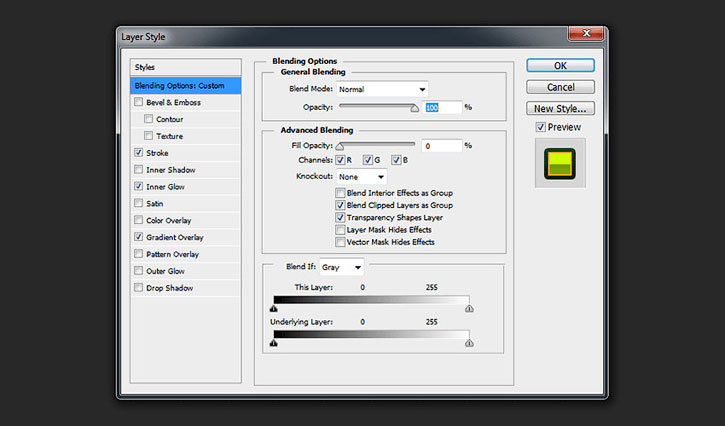
Шаг 2
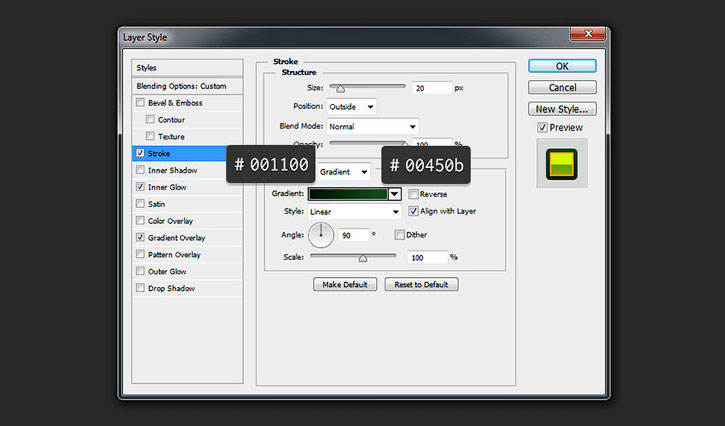
Добавляем стиль слоя Stroke (Обводка) со следующими параметрами:
- Size (Размер): 20 px
- Position (Положение): Outside (Снаружи)
- Blend Mode (Режим наложения): Normal (Нормальный)
- Opacity (Непрозрачность): 100%
- Fill Type (Тип обводки): Gradient (Градиент)
- Gradient (Градиент): #001100 (слева) и #00450b (справа)
- Style (Стиль): Linear (Линейный)
- Angle (Угол): 90°
- Scale (Масштаб): 100%
- Снимаем галочки напротив Reverse (Инверсия) и Dither (Дизеринг)
Шаг 3
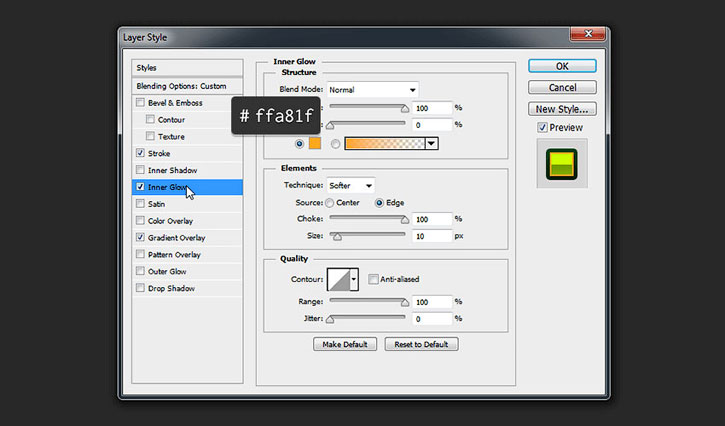
Применяем стиль слоя Inner Glow (Внутреннее свечение):
- Blend Mode (Режим смешивания): Normal (Нормальный)
- Opacity (Непрозрачность): 100%
- Noise (Шум): 0%
- Color (Цвет): #ffa81f
- Technique (Метод): Softer (Мягкий)
- Source (Источник): Edge (На краях)
- Choke (Стягивание): 100%
- Size (Размер): 10 px
- Снимаем галочку напротив Anti-aliased (Сглаживание)
- Range (Диапазон): 100 %
- Jitter (Колебание): 0%
Шаг 4
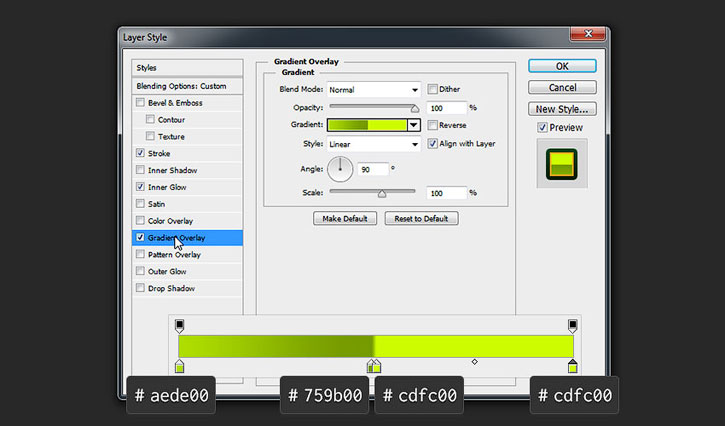
Добавляем Gradient Overlay (Наложение градиента):
- Blend Mode (Режим смешивания): Normal (Нормальный)
- Снимаем галочки напротив Reverse (Инверсия) и Dither (Дизеринг)
- Opacity (Непрозрачность): 100%
- Кликаем по кнопке Gradient (Градиент) и настраиваем цвета: #aede00 на 0%, #759b00 на 50%, #cdfc00 на 51% и #cdfc00 на 100%
- Style (Стиль): Linear (Линейный)
- Angle (Угол): 90°
- Scale (Масштаб): 100 px
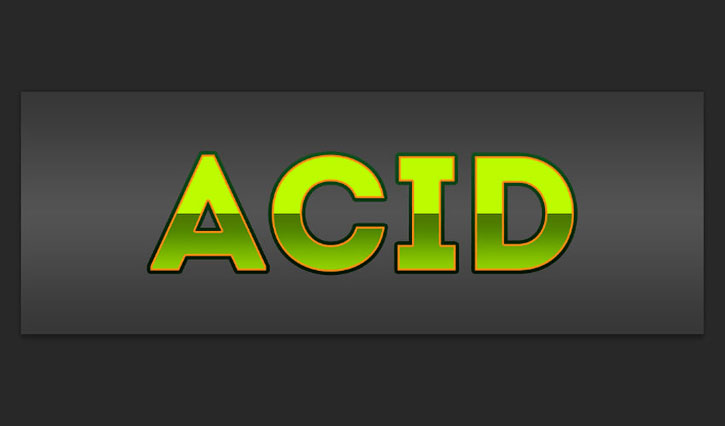
Получаем вот такой результат:
6. Стилизуем слой «Текст_3»
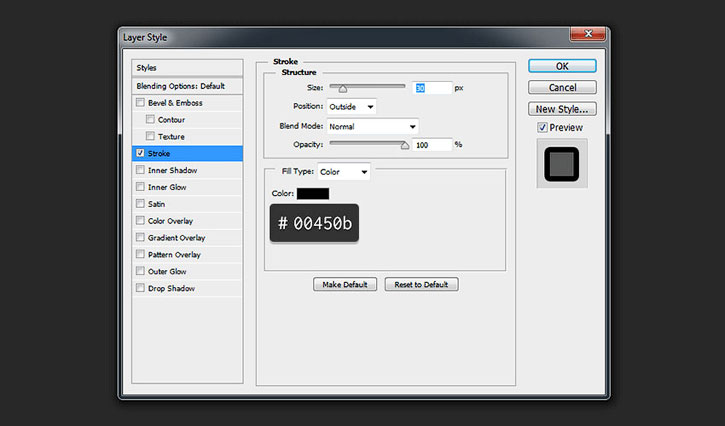
Дважды кликаем по слою «Текст_3» и применяем стиль Stroke (Обводка) со следующими параметрами:
- Size (Размер): 30 px
- Position (Положение): Outside (Снаружи)
- Blend Mode (Режим наложения): Normal (Нормальный)
- Opacity (Непрозрачность): 100%
- Fill Type (Тип обводки): Color (Цвет)
- Color (Цвет): #00450b
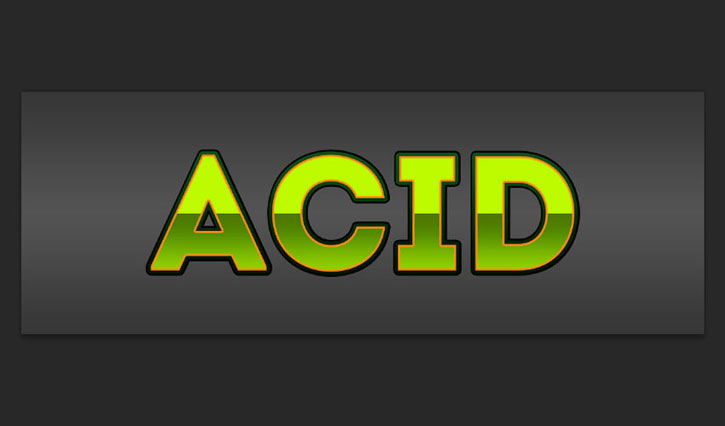
Результат должен выглядеть вот так:
7. Стилизуем слой «Текст_4»
Кликаем правой кнопкой по текстовому слою и выбираем Blending Options (Параметры наложения), чтобы применить стили слоя.
Шаг 1
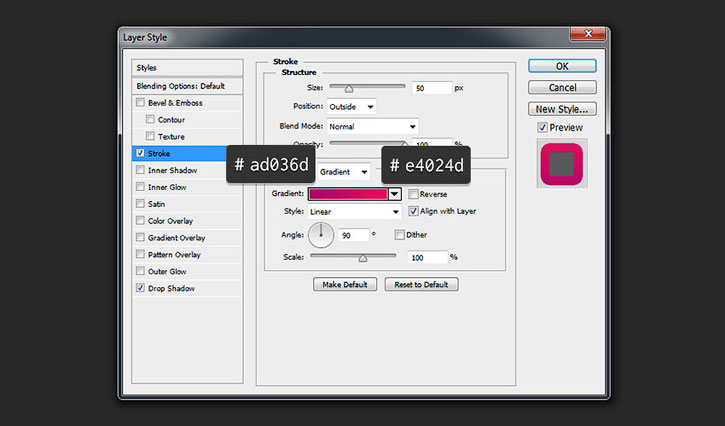
Добавляем стиль слоя Stroke (Обводка):
- Size (Размер): 50 px
- Position (Положение): Outside (Снаружи)
- Blend Mode (Режим смешивания): Normal (Нормальный)
- Opacity (Непрозрачность): 100%
- Fill Type (Тип обводки): Gradient (Градиент)
- Gradient (Градиент): #ad036d (слева) и #e4024d (справа)
- Style (Стиль): Linear (Линейный)
- Angle (Угол): 90°
- Scale (Масштаб): 100%
- Снимаем галочки напротив Reverse (Инверсия) и Dither (Дизеринг)
Шаг 2
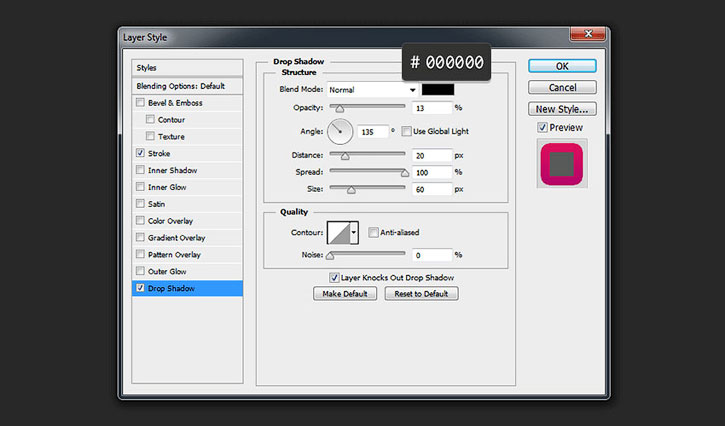
Теперь добавляем стиль слоя Drop Shadow (Тень):
- Blending Mode (Режим смешивания): Normal (Нормальный)
- Выбираем цвет #000000
- Opacity (Непрозрачность): 13%
- Снимаем галочку напротив Use Global Light (Глобальное освещение), затем устанавливаем Angle (Угол) на 135°
- Distance (Смещение): 20 px
- Spread (Размах): 100%
- Size (Размер): 60
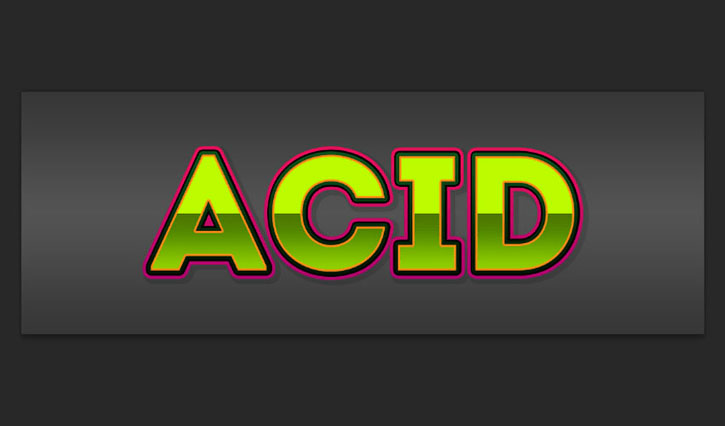
Результат:
8. Стилизуем слой «Текст_5»
Перед тем, как продолжить работать со стилями, выбираем текстовый слой и сдвигаем его на 20 пикселей вниз:
Шаг 1
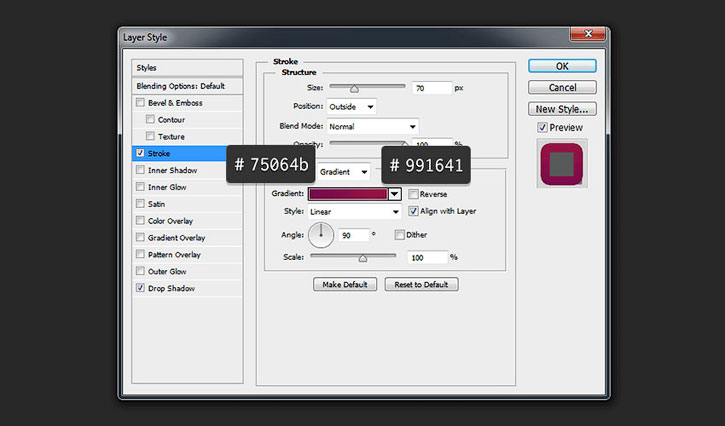
Добавляем стиль Stroke (Обводка) со следующими параметрами:
- Size (Размер): 70 px
- Position (Положение): Outside (Снаружи)
- Blend Mode (Режим смешивания): Normal (Нормальный)
- Opacity (Непрозрачность): 100%
- Fill Type (Тип обводки): Gradient (Градиент)
- Gradient (Градиент): #75064b (слева) и #991641 (справа)
- Style (Стиль): Linear (Линейный)
- Angle (Угол): 90°
- Scale (Масштаб): 100%
- Снимаем галочки напротив Reverse (Инверсия) и Dither (Дизеринг)
Шаг 2
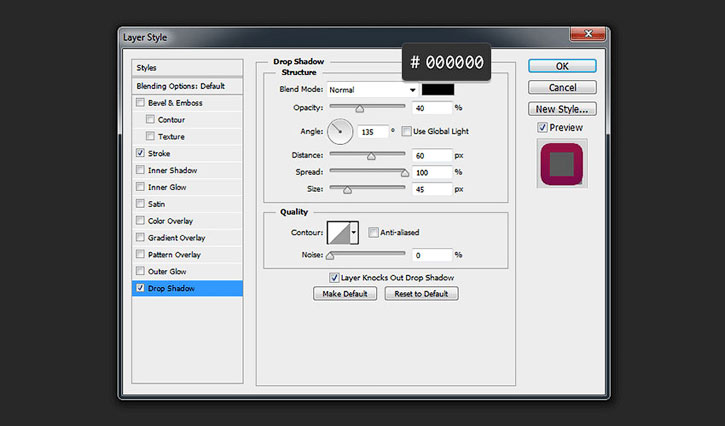
Добавляем стиль слоя Drop Shadow (Тень):
- Blending Mode (Режим смешивания): Normal (Нормальный)
- Выбираем цвет #000000
- Opacity (Непрозрачность): 40%
- Снимаем галочку напротив Use Global Light (Глобальное освещение), затем устанавливаем Angle (Угол) на 135°
- Distance (Смещение): 60 px
- Spread (Размах): 100%
- Size (Размер): 45
Поздравляю, мы закончили!
Неоновый текстовый эффект готов. Ниже вы можете увидеть финальный результат. Надеюсь, вам понравился это урок.
Не забудьте поделиться своим результатом с читателями ниже в комментариях.
Кстати, если вы хотите изменить надпись, дважды кликаем по смарт-объекту с текстом. В результате Photoshop откроет PSB-файл. Меняем текст, сохраняем его File – Save (Файл – Сохранить), затем закрываем File – Close (Файл – Закрыть). После этого на рабочем документе текст обновится автоматически.

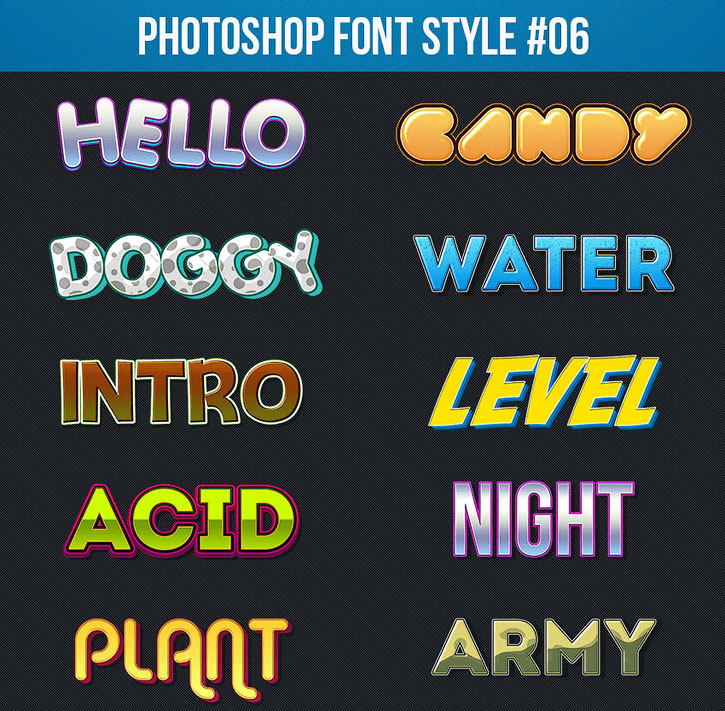
Вы можете купить этот текстовый эффект вместе с моим набором текстовых стилей на сайте GraphicRiver .
Автор: Pavlo Manachyn
Источник: design.tutsplus.com
Комментарии 81
Спасибо за урок! Эффект просто супер!
Almiz, спасибо))
Отличный результат!
Людмила Соболева, спасибо
Спасибо за урок!
Мой результат
слишком просто, не интересно
но спасибо :)
Веду канал на You Tube посвященный "Семейному счатью" ! Спасибо автору! Вот ссылка на ролик
Оцените, пожалуйста. Критика конструктивная приветствуется.
Спасибо за урок!
Это моя первая работа!
Хороший урок, спасибо.
Вроде получилось..
Очень хорошо!
Спасибо.
Класс Спасибо
Спасибо автору и переводчику за урок!
Спасибо.Мне понравилось.
Valery Nikitin, Отличный результат!
Хорошо!)
Спасибо)
Хороший урок. Спасибо.
Спасибо за урок!
Спасибо.
если я включаю все слои то получается вот так
Спасибо
Спасибо:)
Благодарю)
Спасибо! =)
Спасибо!
Спасибо)
Спасибо за урок.
Рахмет!