Делаем макет для портфолио в Фотошоп
Делаем макет для портфолио в Фотошоп
Сложность урока: Средний
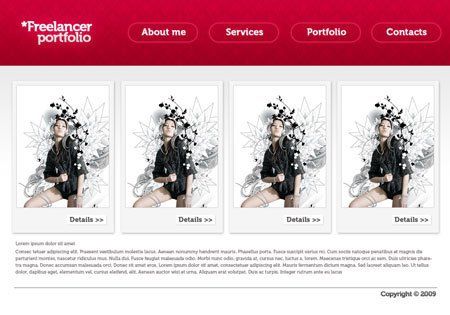
Этот урок посвящён тому, как с помощью Adobe Photoshop CS3 создать шаблон портфолио.
Материалы для урока:
Шаг 1. Создадим новый файл File>New (Файл> Новый(Cntr+N)) размером 1000х700 пикселей. Выберите Инструмент Прямоугольник  (Rectangle Tool (U)), чтобы определить расположение фона
Шаг 2. Примените к слою с фоном следующий стиль слоя, делая двойной щелчок на слое, с которым Вы работаете на палитре слоёв: Параметры наложения>Наложение Градиента (Blending Options>Gradient Overlay)
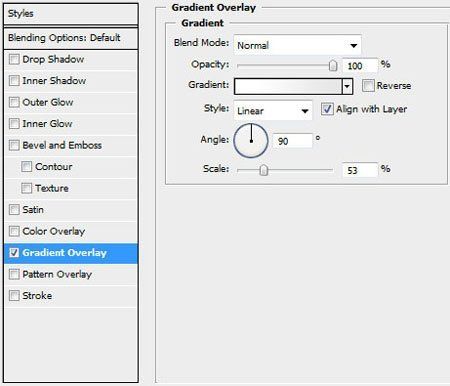
Редактор Градиентов (Gradient Editor):
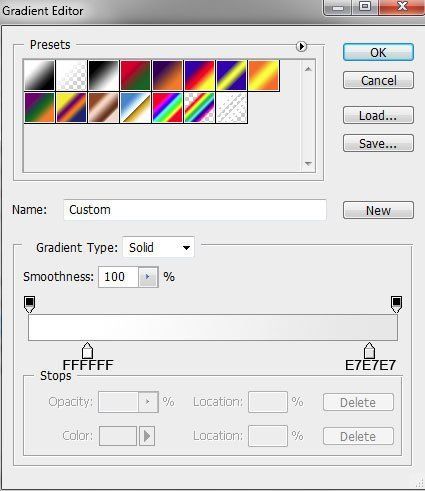
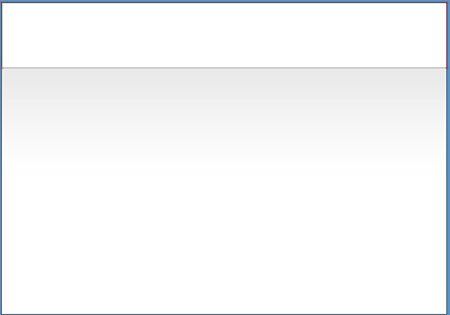
Вот что должно получиться у Вас:

Шаг 3. Затем мы сделаем "шапку" вебсайта, применяя ранее используемый Инструмент Прямоугольник (Rectangle Tool (U)).
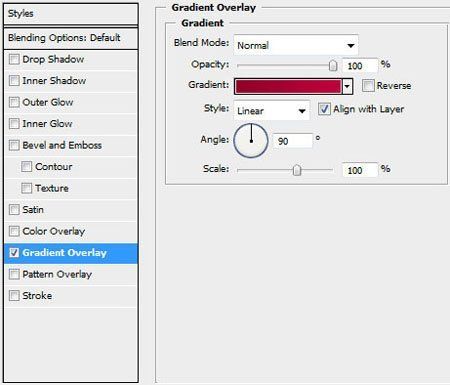
Выбираем Стиль слоя: Параметры наложения>Наложение Градиента (Blending Options>Gradient Overlay)
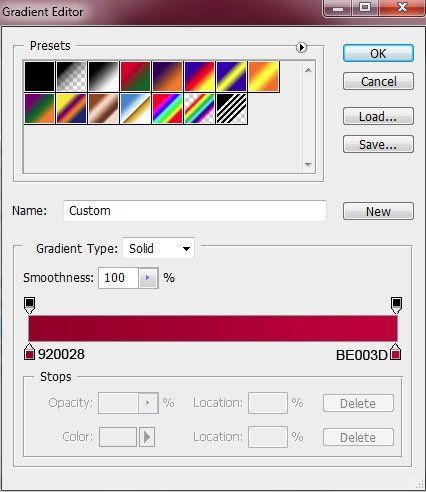
Редактор Градиентов (Gradient Editor):
Результат должен быть таким:

Шаг 4. Теперь мы должны создать текстуру фона, используя для этого полезный инструмент, расположенный на BGPatterns. Устанавливайте параметры по очереди, как показано на рисунках.
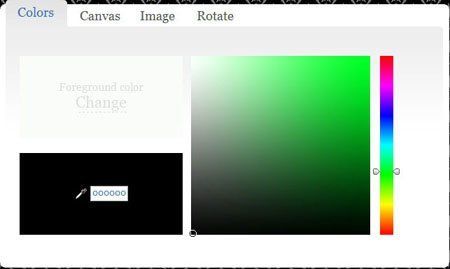
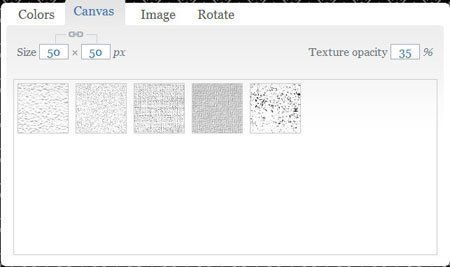
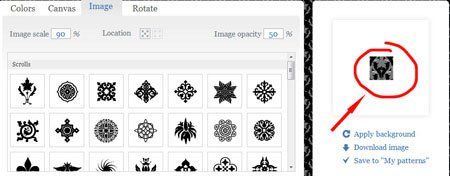
Загрузите новый образец и пройдите Редактирование>Определить Узор (Edit>Define Pattern). На новом слое мы выберем, Редактирование>Выполнить Заливку (Edit>Fill (Shft+F5)), применив сохранённый узор.
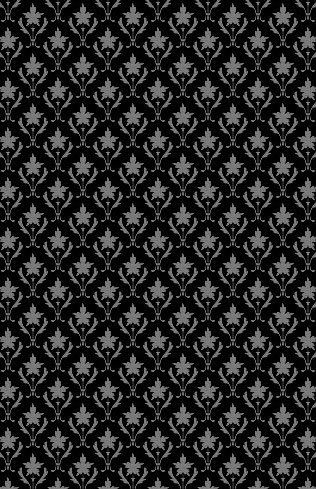
Для данного слоя применим: Заливка (Fill) 0 %, Режим наложения>Осветление основы (Blending mode>Color Dodge)

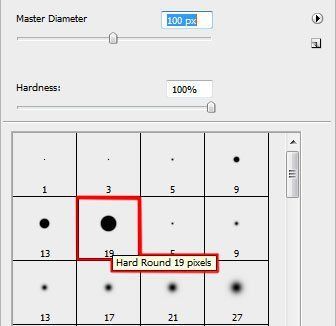
К этому слою примените Добавить слой-маску (Add a Mask), выберите Инструмент Кисть (B) чёрного цвета, чтобы стереть части текстуры, выходящие за края "шапки":

Шаг 5. Напишите теперь название сайта, использую следующие параметры шрифта (используемый шрифт):
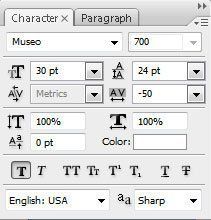

Итог данного шага:

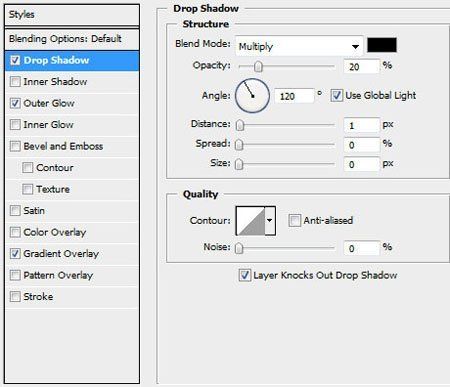
Далее выбираем Стиль слоя: Параметры наложения>Тень (Blending Options>Drop Shadow)
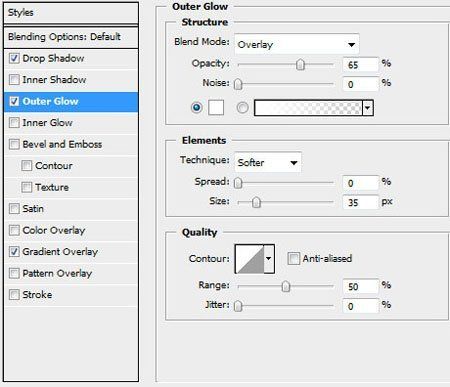
Параметры наложения>Внешнее свечение (Blending Options>Outer Glow)
Параметры наложения>Наложение градиента (Blending Options>Gradient Overlay)
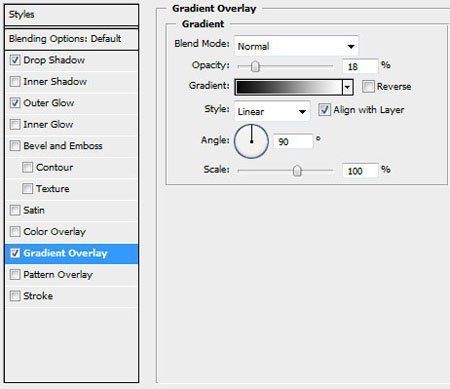
Редактор Градиентов:
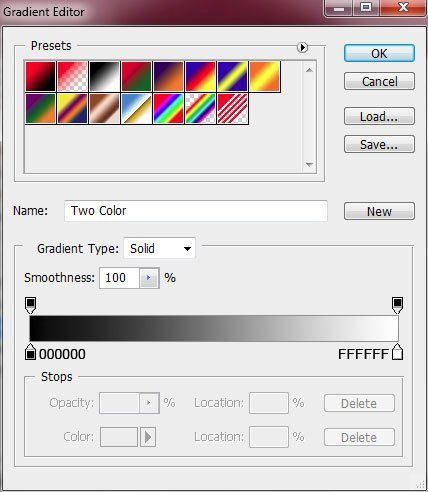
Примерно такого результата Вы должны добиться:

Шаг 6. Используя Инструмент Прямоугольник со скругленными углами  (U) (радиус 20), сделайте кнопку меню:
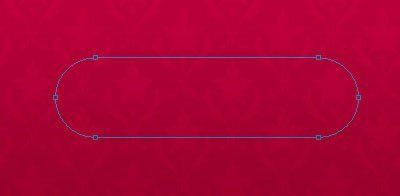
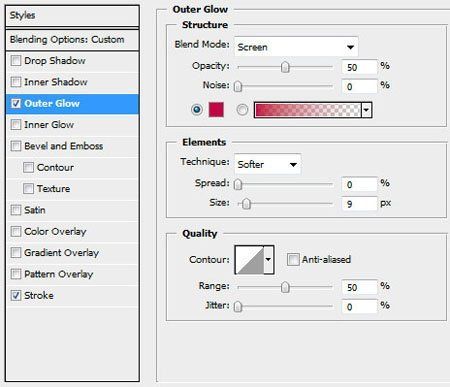
Для слоя с кнопкой выберите следующие параметры: Заливка (Fill) 0 %, Параметры наложения>Внешнее свечение (Blending Options>Outer Glow)
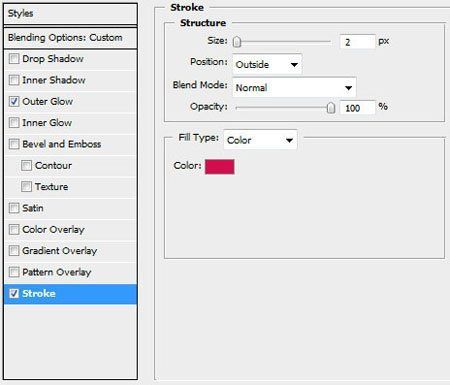
Параметры наложения>Обводка (Blending Options>Stroke)
Результат:

Шаг 7. Сделайте три копии слоя с кнопкой (Ctrl+J) и выберите Редактирование>Свободное трансформирование (Free Transform). Разместите копии слоёв так, как показано ниже:
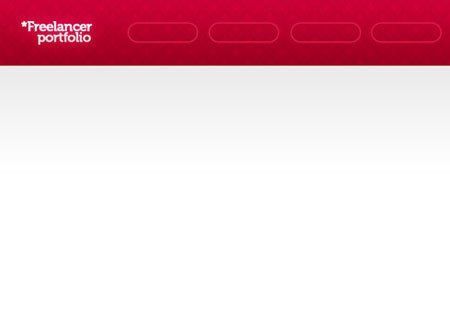
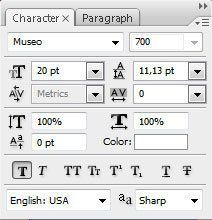
Шаг 8. Напишите названия для кнопок меню, помещая каждое слово на отдельный слой, используя следующие параметры:

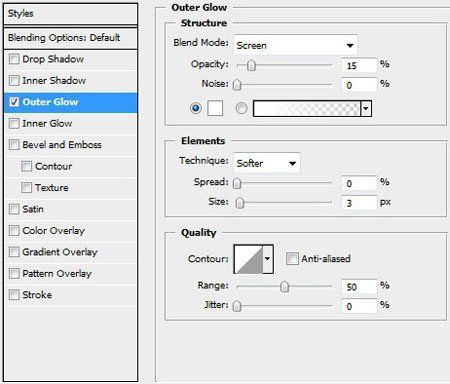
Примените к слоям, содержащих названия кнопок стиль, представленный ниже: Параметры наложения>Внешнее свечение (Blending Options>Outer Glow)

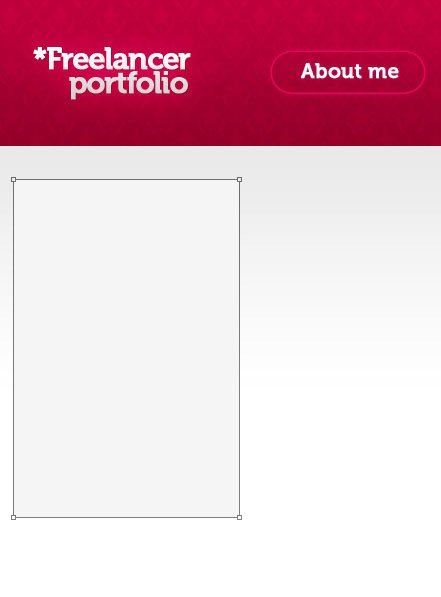
Шаг 9. Затем мы выберем Инструмент Прямоугольник (U), выделяем прямоугольную область, где и будут располагаться наши изображения, зальём участок, используя цвет #F5F5F5
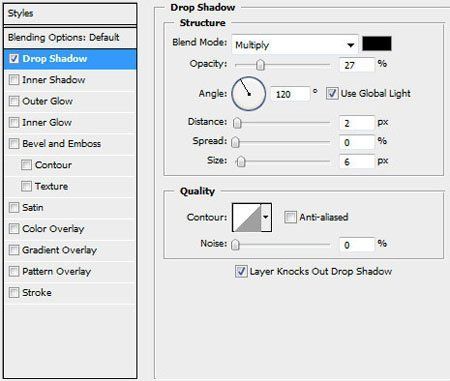
Применим Стиль слоя: Параметры наложения>Тень (Blending Options>Drop Shadow) со следующими настройками:

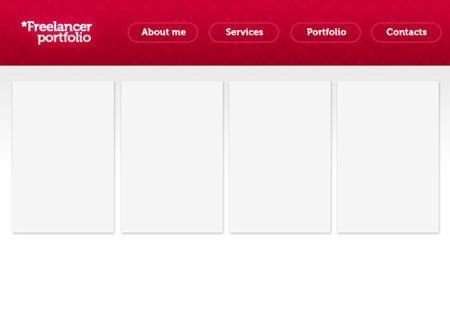
Сделайте ещё три копии слоя с прямоугольной областью (Ctrl+J) и выберите Редактирование>Свободное трансформирование (Free Transform), разместите копии как показано ниже:
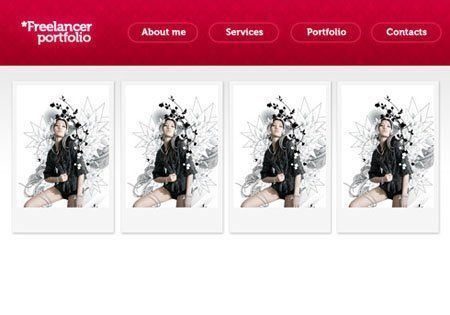
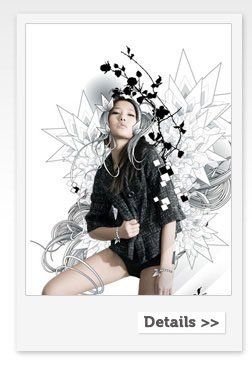
Шаг 10. Вставьте картины на сделанных слоях, я использовал фото девушки от deviantart. Я хотел бы поблагодарить автора этих художественных работ:
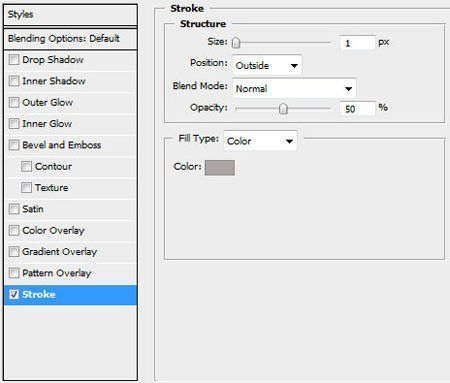
Выберите аналогичный стиль для слоев с картинами: Параметры наложения>Обводка (Blending Options>Stroke), со следующими настройками:
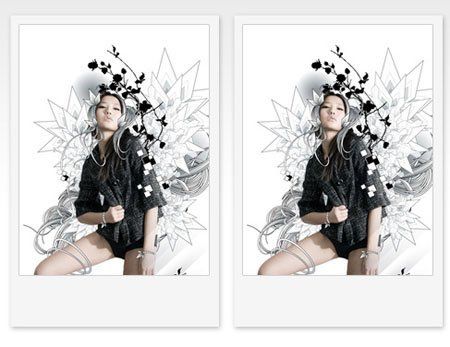
Шаг 11. Используя Инструмент Прямоугольник (U) с заливкой белого цвета, разместите кнопку под картиной.
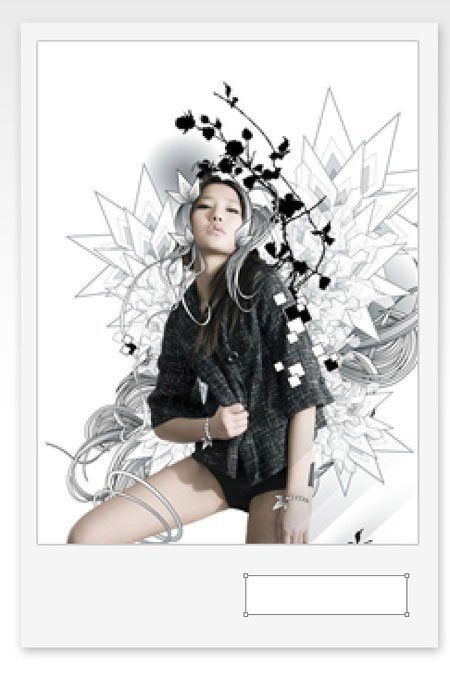
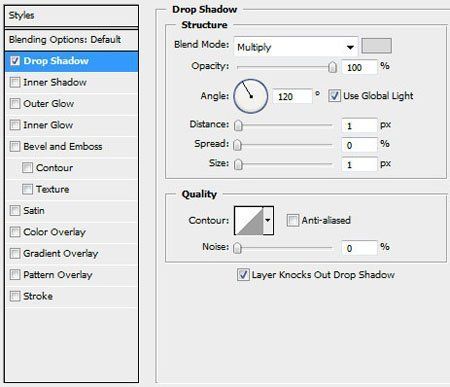
Примените к слою с кнопкой Стиль слоя: Параметры наложения>Тень (Blending Options>Drop Shadow)
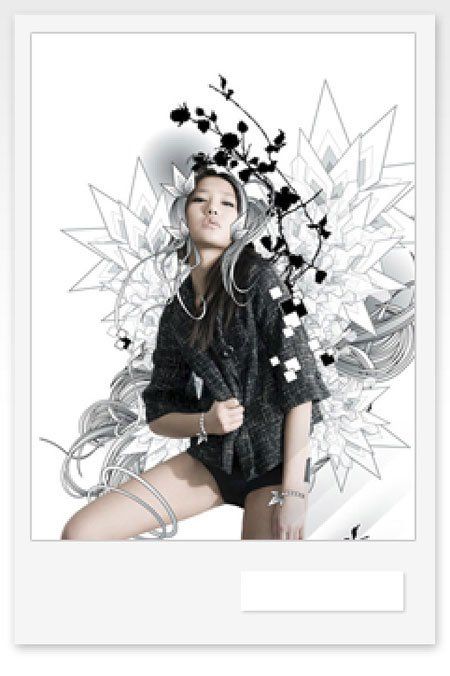
Сделайте три копии слоя, содержащего кнопку (Ctrl+J), выберите Редактирование>Свободное трансформирование (Free Transform), разместите копии как показано ниже:
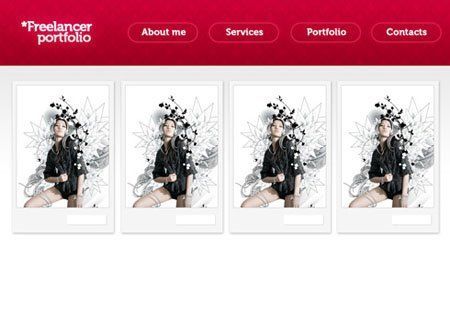
Шаг 12. Напишите названия для сделанных кнопок со следующими настройками:
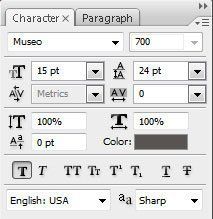
Ну вот, мы почти у цели.
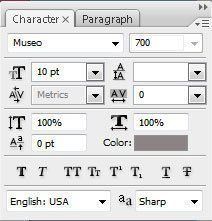
Теперь осталось ввести основной текст сайта:
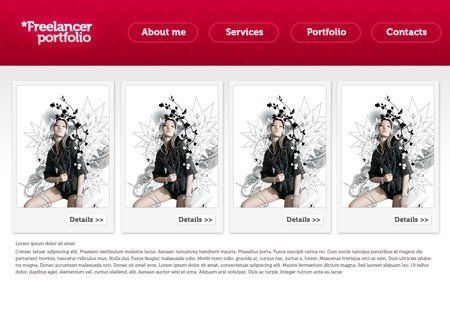
Шаг 13. Что бы придать законченный вид, сделаем следующее: используя Инструмент Линия  (U), мы проведём линию под текстом, задав цвет #6E6969.
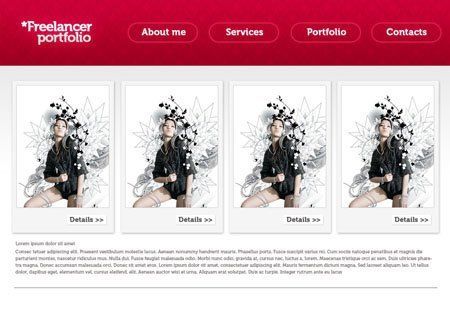
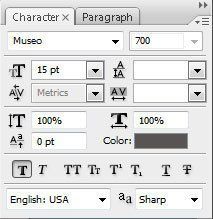
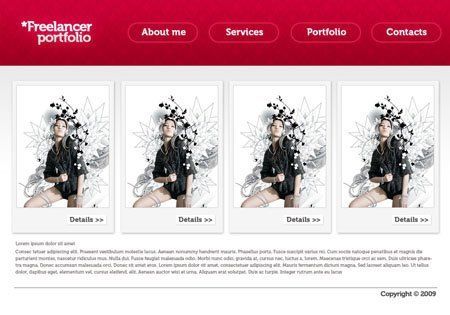
Шаг 14. На последней стадии мы вставим текст, подтверждающий авторское право, используя следующие настройки шрифта:
Стиль слоя: Параметры наложения>Тень (Blending Options>Drop Shadow)
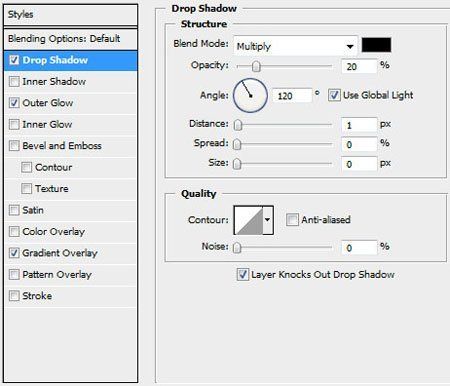
Параметры наложения>Внешнее свечение (Blending Options>Outer Glow)
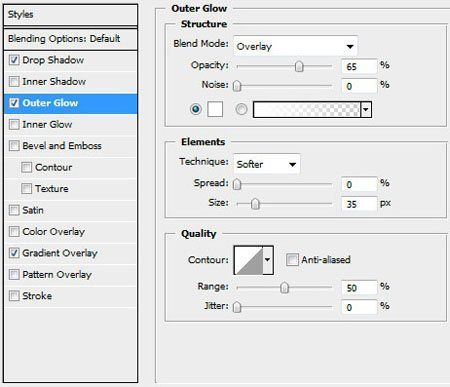
Параметры наложения>Наложение градиента (Blending Options>Gradient Overlay)
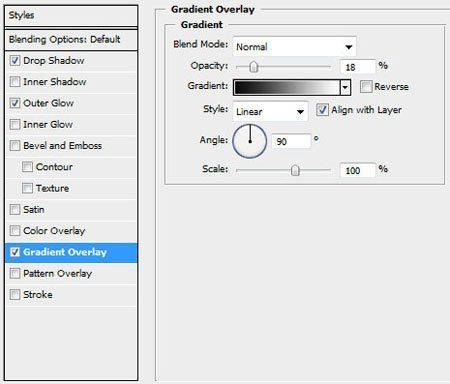
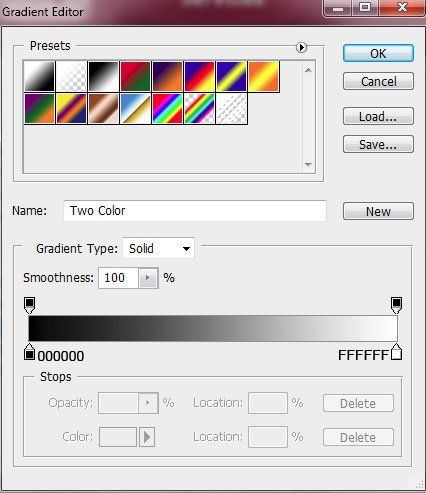
Редактор Градиентов:

Вот и всё!
Автор: designstacks
Источник: designstacks.net
Комментарии 26
Шаг 4. Теперь мы должны создать текстуру фона, используя для этого полезный инструмент, расположенный на BGPatterns. Устанавливайте параметры по очереди, как показано на рисунках.
Вопрос: Почему предлагается сохранить в броузере, а не сразу в "My patterns". И когда я сохраняю, то не могу определить в узорах, поскольку формат .png вместо .pat
СПАСИБО БОЛЬШОЕ ЗА УРОК. НЕ ВСЕ ПОЛУЧИЛОСЬ КАК НАДО С УЗОРАМИ.
На самой левой фотографии у девушки лицо как то трансформировано.
спасибо
Спасибо за урок и перевод.
Спасибо
Спасибо!
Классный урок, но несколько вещей так и не получилось грамотно делать.
Очень понравился урок, спасибо большое! И делается очень быстро и с большим удовольствием!
Спасибо,урок очень понравился!все просто и со вкусом,как говорится!Побольше бы таких вот уроков!
По 4п. фш6 - щёлкаем по пустому слою -параметры наложения - наложения узора, выбираем нужный (его мы не увидим пока не зальем слой) -нажимаем ок. потом уже заливка слоя 50% серым и снова заходим в наложение узоров и там регулируем размер узора, потом применяем для слоя - осветление основы -заливка 0, прозрачность 9 ( тут уже сами выберите ).
У меня по другому узор не видно- в заливке слоя он не определяется.
Спасибо за урок!
Простенько, но со вкусом, спасибо
Спасибо! Нужный урок!
Спасибо за урок!
спасибо, мне понравилось)
Спасибо за урок!
Спасибо, очень хороший и полезный урок!
Спасибо!
Спасибо. Мне очень понравился урок.
правда не доконца
ап.спасибо
вот моя работа
спасибо за урок
Спасибо
очень занимательный урок
Спасибо, очень понравился урок!
Отличный урок! И совсем не сложный. Спасибо!
Классный урок +++++
ы